- Chương Trình Đào Tạo
- Dịch Vụ
- Khuyến Mãi
- Lịch Khai Giảng
- Trung Tâm Thi
- Thông Tin
- Liên Hệ


Microsoft vừa đưa ra thông báo rằng tính năng Forms Present hiện đã sẵn sàng cho người dùng trong PowerPoint. Tính năng thú vị này cho phép bạn thu hút khán giả của mình bằng cách kết hợp liền mạch các cuộc khảo sát hoặc câu đố vào bản trình bày của bạn. Bạn có thể nâng cao trải nghiệm thuyết trình tổng thể, thu thập phản hồi tức thì, đánh giá mức độ hiểu biết của khán giả và thúc đẩy sự tham gia tích cực. Hãy cùng khám phá cách thức hoạt động và những khả năng vô tận mà tính năng này mang lại cho bản trình bày của bạn.
Chèn Forms vào slide PowerPoint
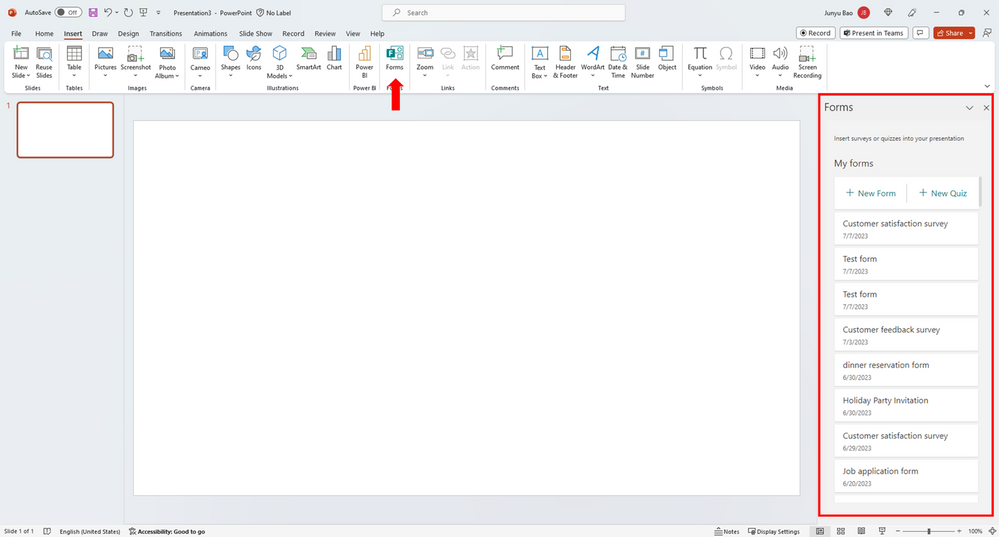
Để bật chế độ Present, bạn cần chèn biểu mẫu/bài kiểm tra vào slide của mình. Trong tab “Insert”, bạn sẽ thấy biểu tượng Forms trong ribbon. Sau khi chọn xong, bạn sẽ có tùy chọn chèn một biểu mẫu/bài kiểm tra mới hoặc chèn một biểu mẫu/bài kiểm tra hiện có. Nếu bạn quyết định chèn một biểu mẫu/bài kiểm tra mới, bạn sẽ được chuyển đến trang web Forms để tiến hành tạo biểu mẫu.
Chọn “Present for interactive meeting” (Trình bày cho cuộc họp tương tác)
Sau khi chọn và chèn biểu mẫu mong muốn, bạn sẽ được cung cấp hai tùy chọn: "Present for interaction meeting” (Trình bày cho cuộc họp tương tác) hoặc "Collect responses offline” (Thu thập phản hồi ngoại tuyến). Để tương tác trực tiếp với khán giả trong cuộc họp với kết quả trực tiếp, chỉ cần chọn tùy chọn "Present for interaction meeting”. Chọn "Collect responses offline” sẽ chuyển hướng bạn đến thời gian chạy biểu mẫu, nơi bạn có thể tiếp tục gửi phản hồi của mình.
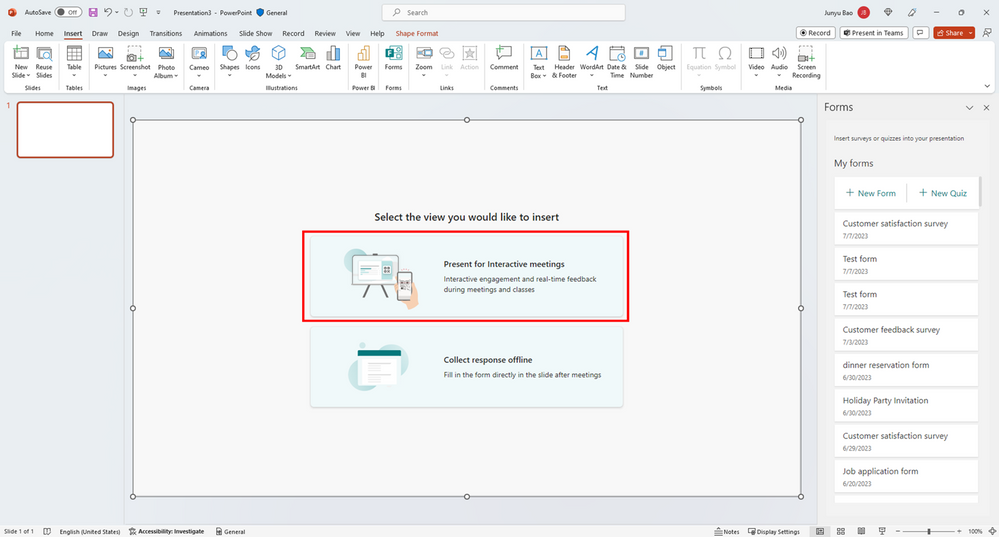
Khi chọn "Present for interaction meeting”, biểu mẫu/bài kiểm tra của bạn sẽ được hiển thị ở chế độ Present, đây sẽ là biểu mẫu web trực tiếp. Điều này giúp loại bỏ nhu cầu chuyển đổi màn hình, cho phép bạn trình bày liền mạch mà không bị gián đoạn. Bằng cách cung cấp quyền truy cập nhanh vào biểu mẫu thông qua Mã QR hoặc URL ngắn, khán giả có thể phản hồi ngay lập tức cho phép bạn thu thập phản hồi trong thời gian thực.
.gif)
Chọn “Collect responses offline” (Thu thập phản hồi ngoại tuyến)
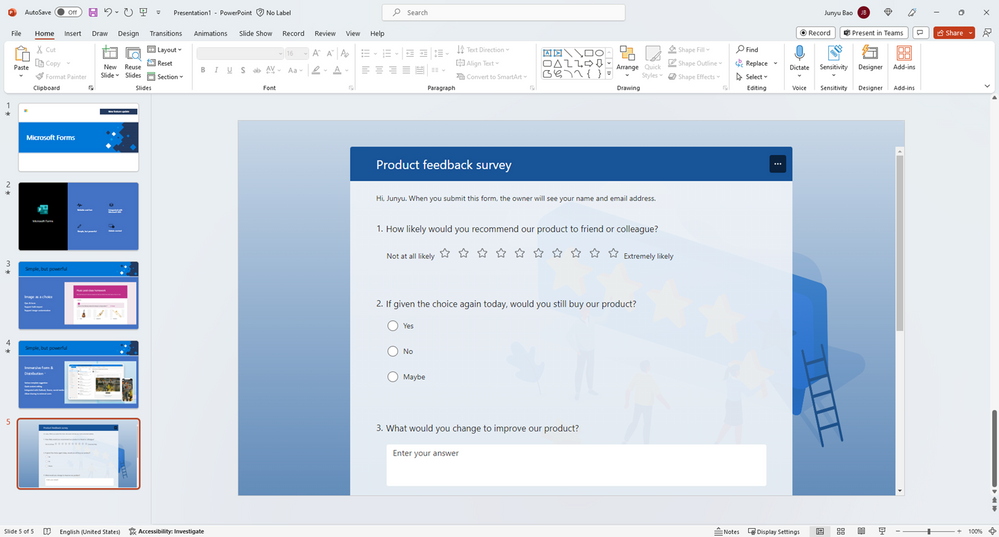
Tùy chọn "Collect responses offline" cho phép bạn điền vào biểu mẫu một cách thuận tiện và trực tiếp trong slide. Tùy chọn này cũng sẽ cho phép người nhận cung cấp phản hồi sau này. Ví dụ: sau khi trình bày các tính năng mới của sản phẩm, bạn có thể chia sẻ bản trình chiếu với khán giả, mời họ chia sẻ suy nghĩ của họ về sản phẩm của bạn. Họ có thể dễ dàng gửi phản hồi của mình trong slide, cung cấp thông tin chi tiết có giá trị để bạn cân nhắc.
Nguồn: techcommunity.microsoft.com