- Chương Trình Đào Tạo
- Dịch Vụ
- Khuyến Mãi
- Lịch Khai Giảng
- Trung Tâm Thi
- Thông Tin
- Liên Hệ


Khám phá các tính năng mới nhất của Office 2019 ngay sau đây.
Thêm visual impact
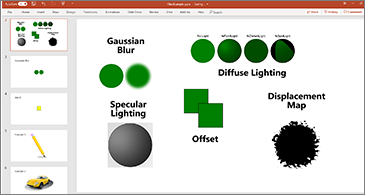
Mang lại điểm nhấn trực quan cho tài liệu (documents), trang tính (worksheets) và bản trình bày (presentations) của bạn bằng cách chèn Đồ họa véc tơ định dạng file SVG
Áp dụng cho: 


Phá bỏ rào cản ngôn ngữ
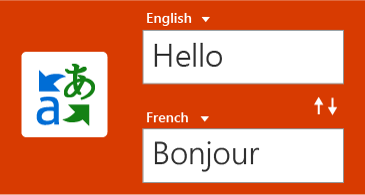
Dịch các từ, cụm từ và vùng chọn văn bản sang một ngôn ngữ khác bằng Microsoft Translator.
Áp dụng: 


Hỗ trợ phương trình LaTeX
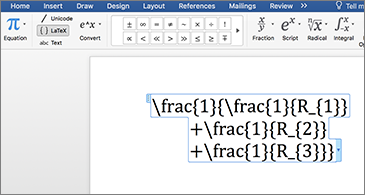
bạn có thể tạo các phương trình toán học bằng cú pháp LaTeX.
Áp dụng: 
Thêm chuyển động với Morph
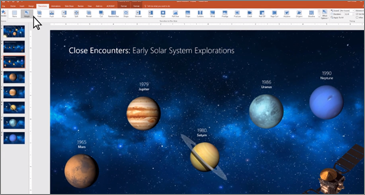
Morph giúp tạo các animate, chuyển tiếp và di chuyển đối tượng mượt mà trên các trang chiếu.
Áp dụng: 
Tìm nội dung bạn muốn với tính năng Zoom
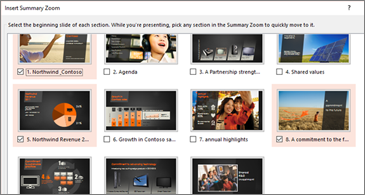
Phóng to sẽ đưa bạn từ trang chiếu này sang trang chiếu khác, theo thứ tự bất kỳ mà bạn muốn. Bỏ qua hoặc quay lại các trang chiếu mà không làm gián đoạn luồng trình bày của bạn.
Áp dụng: 
Chạy trình chiếu với bút kỹ thuật số *
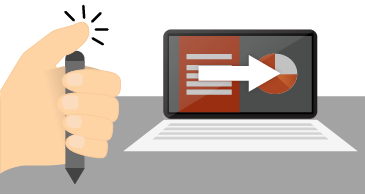
Sử dụng bút Surface hoặc bất kỳ bút nào khác có nút Bluetooth để chuyển các trang chiếu.
Áp dụng: 
* Yêu cầu cập nhật Windows 10 Fall Creators
New functions
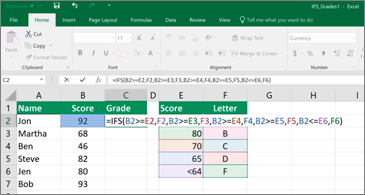
TEXTJOIN, CONCAT, IFS và nhiều hàm khác. Cho phép Excel thực hiện công việc giúp bạn.
Áp dụng: 
Khả năng viết tay tối ưu
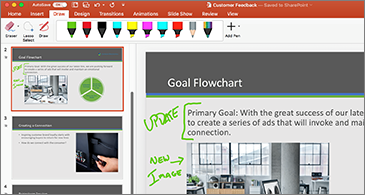
Chuyển đổi viết tay thành hình, viết những bài toán phức tạp, tô sáng văn bản và nhiều tính năng khác. Sử dụng ngón tay hoặc bút. Bạn cũng có thể sử dụng chuột!
Áp dụng: 


Trực quan hóa dữ liệu của bạn bằng các biểu đồ mới
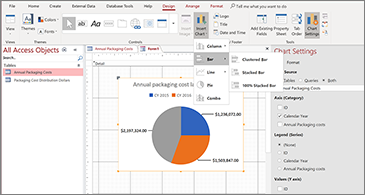
Chọn từ 11 biểu đồ mới, bao gồm biểu đồ đường, biểu đồ cột và biểu đồ thanh. Khớp các trường với các chiều của biểu đồ và xem trước các thay đổi của bạn ngay lập tức.
Áp dụng: 
Kiểu dữ liệu Số lớn (bigint) trong Microsoft Access
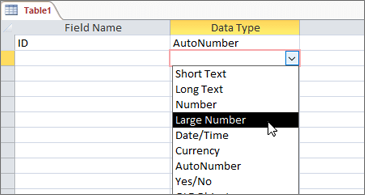
Kiểu dữ liệu Số Lớn lưu trữ giá trị số phi tiền tệ và tương thích với kiểu dữ liệu SQL_BIGINT trong ODBC. Kiểu dữ liệu này tính toán các số lớn một cách hiệu quả.
Áp dụng: 
Dễ dàng liên kết các tác vụ trong quản lý dự án bằng phần mềm "Microsoft Project"
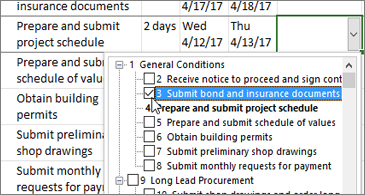
Không còn phải nhớ ID của tác vụ bạn muốn liên kết tới. Thay vào đó, chọn một ô trong các cột Tác vụ tiếp trước hoặc Tác vụ tiếp sau để xem danh sách tất cả các tác vụ trong dự án của bạn.
Áp dụng: 
Xem nhanh tiến độ tác vụ
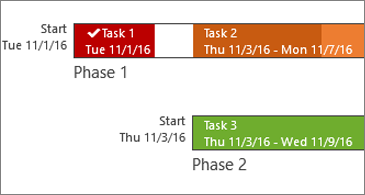
Đánh nhãn các thanh đường thời gian bằng tên tác vụ và ngày để nhanh chóng liên hệ với các kế hoạch dự án và công việc đang được thực hiện.
Áp dụng: 
Khởi động sơ đồ của bạn
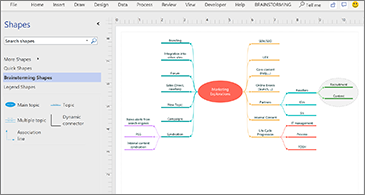
Các mẫu Sơ đồ Tổ chức, Brainstorming và SDL đều có sơ đồ bắt đầu mới nhằm giúp bạn nhanh chóng làm quen.
Áp dụng: 
Sử dụng Visio để tạo website mẫu và các ứng dụng di động
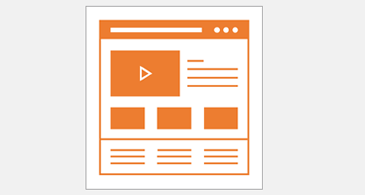
Các mẫu website mới rất lý tưởng để tạo bản phác thảo thiết kế nhằm trình bày ý tưởng trước khi quy trình thiết kế thực sự bắt đầu.
Áp dụng: 
Một lần click chuột để sửa lỗi trong tính năng accessibility issues
Bộ kiểm tra Trợ năng đã trở nên tốt hơn bao giờ hết với hỗ trợ cập nhật cho các tiêu chuẩn quốc tế và đề xuất hữu dụng nhằm giúp tài liệu của bạn dễ sử dụng hơn.
Áp dụng: 


Âm thanh hữu ích giúp cải thiện trợ năng
Bật gợi ý bằng âm thanh để hướng dẫn bạn khi bạn làm việc. Gợi ý bằng âm thanh là một phần của hiệu ứng âm thanh mà bạn có thể tìm thấy trong Options > Ease of Access.
Áp dụng: