- Chương Trình Đào Tạo
- Dịch Vụ
- Khuyến Mãi
- Lịch Khai Giảng
- Trung Tâm Thi
- Thông Tin
- Liên Hệ


1. Python in Excel (Insiders Beta)
Python in Excel giúp bạn có thể kết hợp các phân tích Python và Excel trong cùng một workbook mà không cần set up. Với Python in Excel, bạn có thể nhập Python trực tiếp vào một ô, các phép tính Python chạy trong Microsoft Cloud và kết quả của bạn sẽ được trả về worksheet, bao gồm các biểu đồ và hình ảnh trực quan.
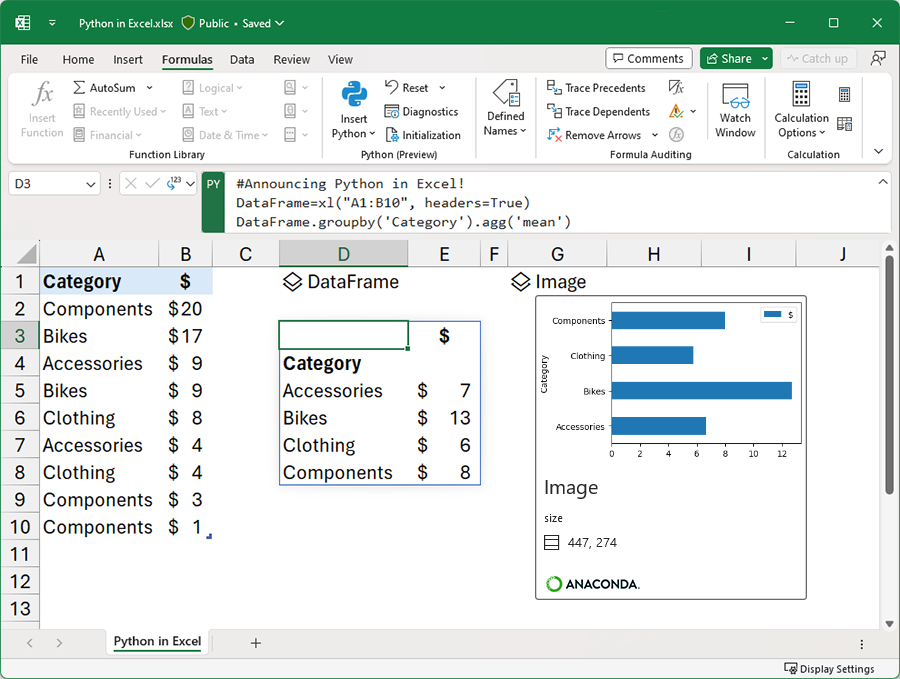
Tổng hợp và trực quan hóa dữ liệu của bạn một cách liền mạch bằng Python in Excel
2. Định dạng giá trị cũ - Stale Value Formatting (Insiders Beta)
Chế độ tính toán thủ công sẽ được tạm dừng, điều đó có nghĩa là các giá trị trong ô có thể bị cũ. Khi bạn chỉnh sửa một ô trong bảng tính, không phải tất cả các ô đều mang giá trị cũ mà chỉ xuất hiện những ô phụ thuộc vào sự thay đổi của bạn. Tuy nhiên, không có cách nào để biết ô nào đang chờ được tính toán.
Do đó, với bản cập nhật này, Microsoft hiển thị các ô cũ bằng cách loại bỏ chúng và bạn có thể biết được rằng không nên phụ thuộc vào nó cho đến khi chúng được tính toán.

Demo Stale Value Formatting
3. Phông chữ Monospace trong thanh công thức (Insiders Beta)
Phông chữ Monospace là loại phông chữ trong đó mỗi ký tự có cùng chiều rộng, bất kể hình dạng hoặc kiểu dáng của nó. Điều này có nghĩa là các công thức của bạn sẽ được căn chỉnh và giãn cách đều nhau, giúp chúng dễ đọc và gỡ lỗi hơn.
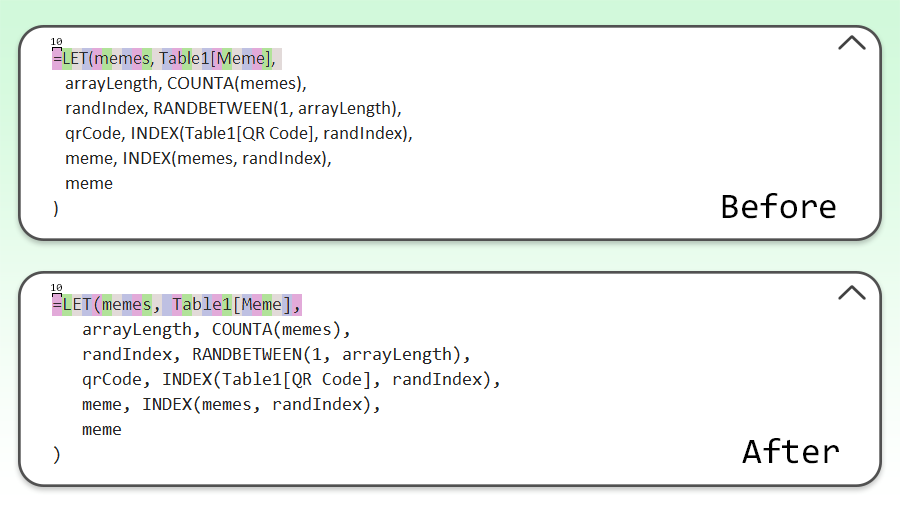
Thanh công thức Monospace
4. Connected Tables trong Power BI
Tùy chọn Insert Table mới đang được triển khai cho pane Power BI Datasets trong Excel. Nó cho phép người dùng tạo một bảng được kết nối trực tiếp trong Excel. Điều này hợp lý hóa quy trình thêm dữ liệu và thân thiện hơn với nhiều người dùng Excel hơn.
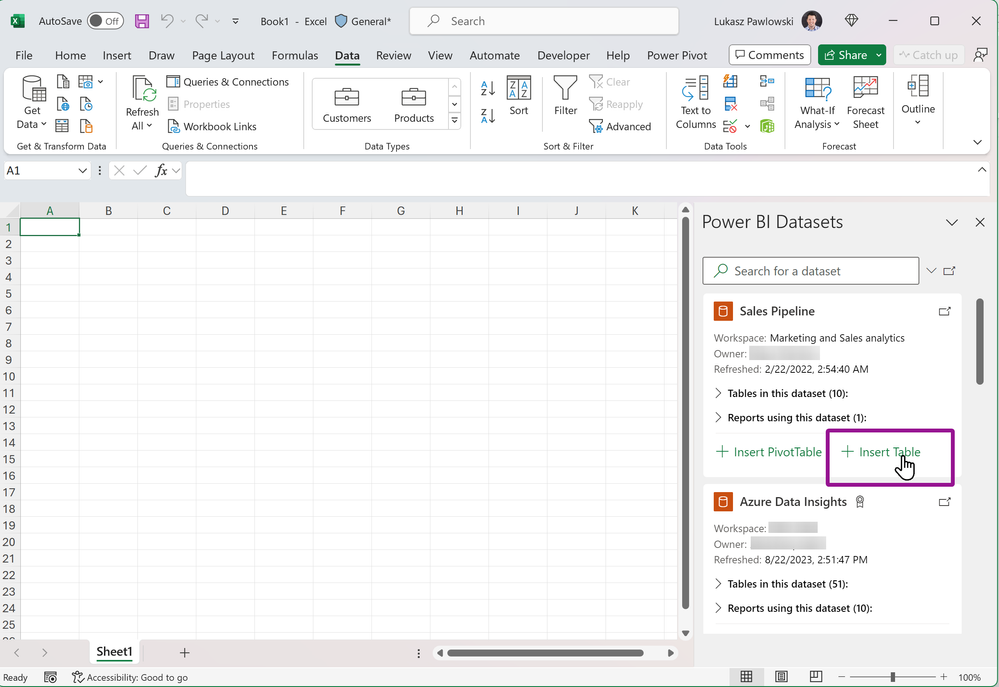
Connected Tables trong Power BI
5. Hộp thoại Save As/Discard được cải tiến
Hộp thoại "Save As/Discard" hiện bao gồm thông tin bổ sung như thời điểm bạn lưu thay đổi lần cuối và người khác đã thực hiện thay đổi.
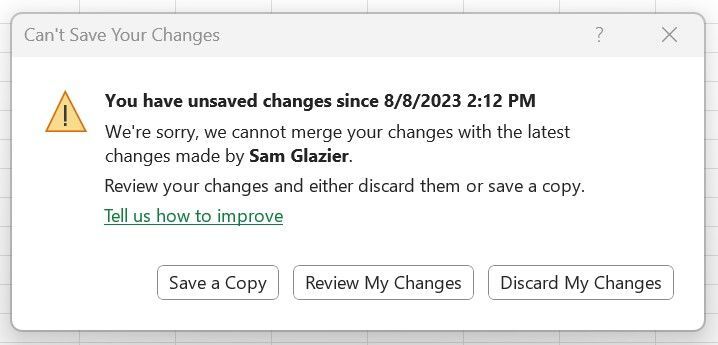
Hộp thoại Save As/Discard được cải tiến
6. Chia sẻ đơn giản hóa trên Microsoft 365
Microsoft đã đơn giản hóa trải nghiệm chia sẻ trên các ứng dụng Microsoft 365 trên web, desktop và thiết bị di động. Khi bạn nhấp vào nút "Share", hộp thoại Share sẽ được mở để bạn có thể gửi liên kết qua email, sao chép liên kết, chia sẻ tệp ra bên ngoài, quản lý quyền truy cập và chia sẻ các tệp nhạy cảm. Chúng được sắp xếp hợp lý và không bị phiền nhiễu.
7. Truy cập và khám phá các phần Add-In trong Office
Có một nút mới trên tab Home mà bạn có thể sử dụng để dễ dàng tìm, cài đặt và truy cập các phần add-in Office trong Word, Excel và PowerPoint.
Bạn có thể kiểm tra xem phiên bản Excel của mình có tính năng cụ thể nào trong trang tại đây.
Nguồn: techcommunity.microsoft.com