- Chương Trình Đào Tạo
- Dịch Vụ
- Khuyến Mãi
- Lịch Khai Giảng
- Trung Tâm Thi
- Thông Tin
- Liên Hệ


Microsoft Forms đã triển khai các tính năng cho lớp học. Microsoft đặc biệt chú trọng vào giáo viên và học viên khi phát triển các tính năng này. Tuy nhiên, nhân viên công ty cũng có thể sử dụng cho công việc để thu thập thông tin và gắn kết các đồng nghiệp.
Các tính năng đã ra mắt
Thêm phần câu hỏi multiple-choice trong các cuộc họp Microsoft Teams
Để thu hút học viên của mình trong giờ học, bạn có thể sử dụng tính năng này để tạo các câu hỏi kiểm tra kiến thức hoặc tạo một trò chơi đố vui. Khi học viên làm bài kiểm tra, bạn có được thông tin chi tiết theo thời gian thực để giúp bạn điều chỉnh hướng dẫn và hỗ trợ từng học viên.
Với tính năng này, bạn có thể ẩn danh tính của những người trả lời cuộc thăm dò. Cho dù bạn ẩn danh người trả lời hay không, bạn có thể đưa kết quả thăm dò từ Teams trực tiếp sang Excel. Bạn cũng có thể xem kết quả (riêng lẻ và tổng thể trong Data visualization) bằng cách tìm cuộc thăm dò ý kiến trên trang Microsoft Forms của bạn trong “All My Forms".
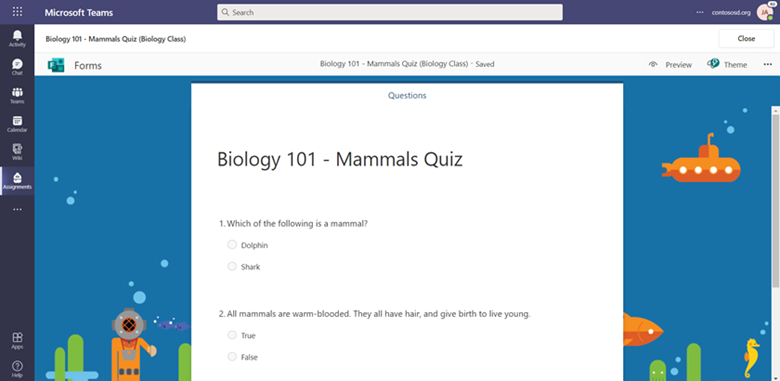
Tạo và chỉnh sửa một bài kiểm tra trực tiếp từ Microsoft Teams assignment
Microsoft đã cải thiện trải nghiệm tạo, chỉnh sửa và giao các câu đố trong Teams. Giờ đây, bạn có thể tạo bài kiểm tra của mình mà không cần rời khỏi Teams — không cần phải mở cửa sổ hoặc tab mới trên trình duyệt. Sau đó, nếu bạn cần chỉnh sửa bài kiểm tra của mình, bạn cũng có thể thực hiện việc này trực tiếp từ Teams Assignments.
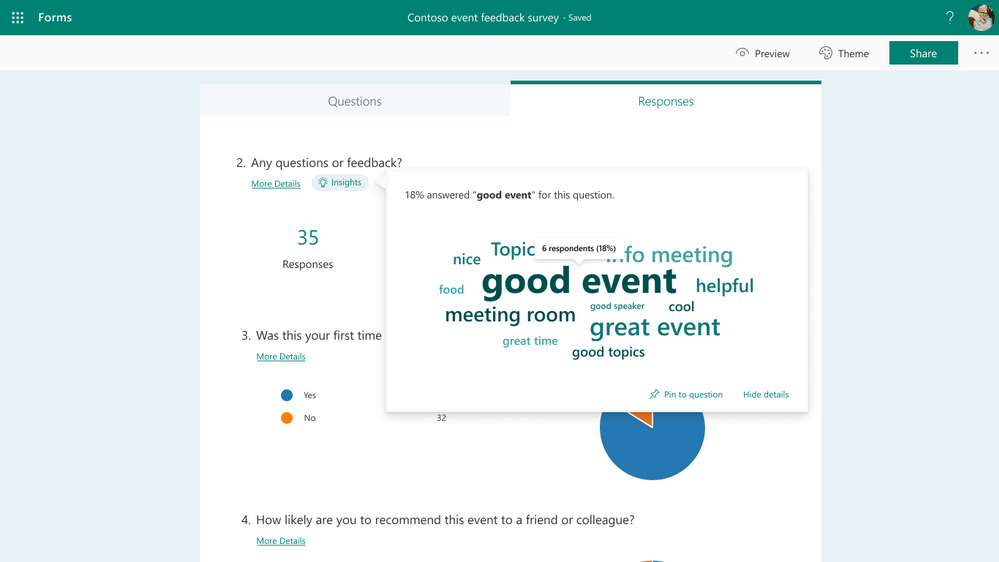
Phân tích câu trả lời với các đám mây từ vựng
Bạn có thể sử dụng một loại thông tin chi tiết mới trong Forms: đám mây từ vựng cho các câu hỏi mở. Khi ở trên trang Responses, bạn có thể tìm thấy các đám mây từ vựng bên dưới nút Insights cho một câu hỏi mở. Với đám mây từ vựng, bạn có thể hiểu nhanh các cụm từ thường được đồng nghiệp, học viên của bạn hoặc cha mẹ của họ đề cập trong các câu trả lời bằng văn bản của họ. Dễ dàng chia sẻ đám mây từ vựng bằng cách lấy ảnh chụp màn hình để thêm vào email hoặc bản trình bày của bạn.
Các tính năng sẽ sớm ra mắt
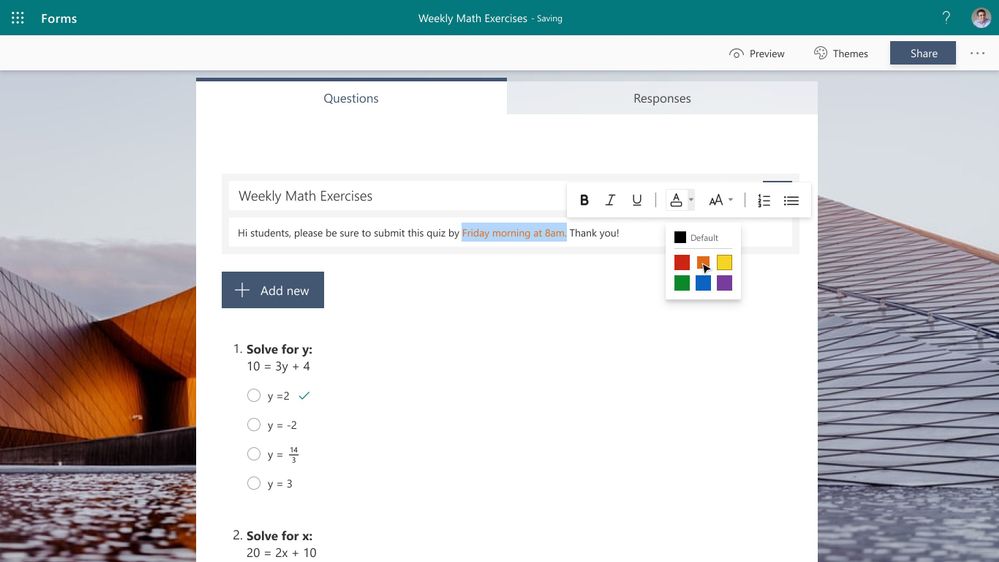
Thử định dạng văn bản đa dạng thức trong Forms
Bạn sẽ nhận thấy rằng góc trên cùng bên phải của trang thiết kế Forrms của bạn đã được cập nhật để có trải nghiệm mượt mà hơn.
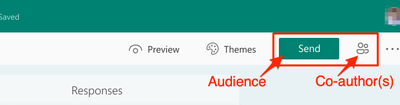
Trong nút Send, bạn sẽ tìm thấy các tùy chọn để gửi biểu mẫu của mình qua URL, mã QR, v.v. và xác định đối tượng nào có thể phản hồi biểu mẫu của bạn. Hãy biết rằng việc click vào nút Send không tự động gửi biểu mẫu cho bất kỳ ai.
Nguồn: techcommunity.microsoft.com