
- Chương Trình Đào Tạo
- Dịch Vụ
- Khuyến Mãi
- Lịch Khai Giảng
- Trung Tâm Thi
- Thông Tin
- Liên Hệ
6/16/2021


Bài viết hướng dẫn bạn cài đặt, ghim và tương tác với Power BI ngay trong Microsoft Teams. Ứng dụng cá nhân Power BI mang lại toàn bộ trải nghiệm dịch vụ Power BI cơ bản cho Microsoft Teams.
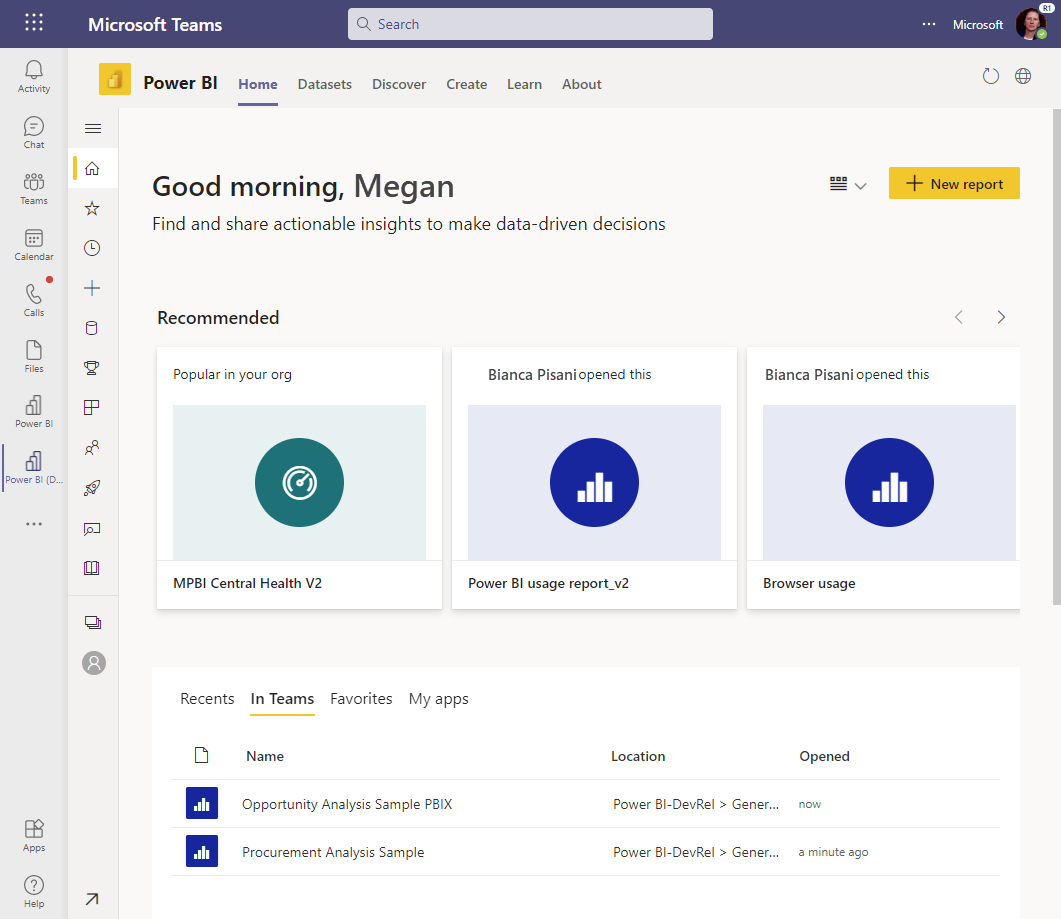
Ứng dụng Power BI trong Microsoft Teams là một trong những cách bạn có thể cộng tác với Power BI trong Teams, là trải nghiệm cá nhân của bạn về Power BI. Sau khi cài đặt, bạn có thể thực hiện hầu hết mọi thứ trong Microsoft Teams mà bạn có thể làm trong dịch vụ Power BI:
Và một số tính năng trong ứng dụng Power BI trong Teams mà bạn không thấy khi xem dịch vụ Power BI (app.powerbi.com) trong trình duyệt web.
Yêu cầu:
Để Power BI hoạt động trong Microsoft Teams, hãy đảm bảo các yếu tố sau:
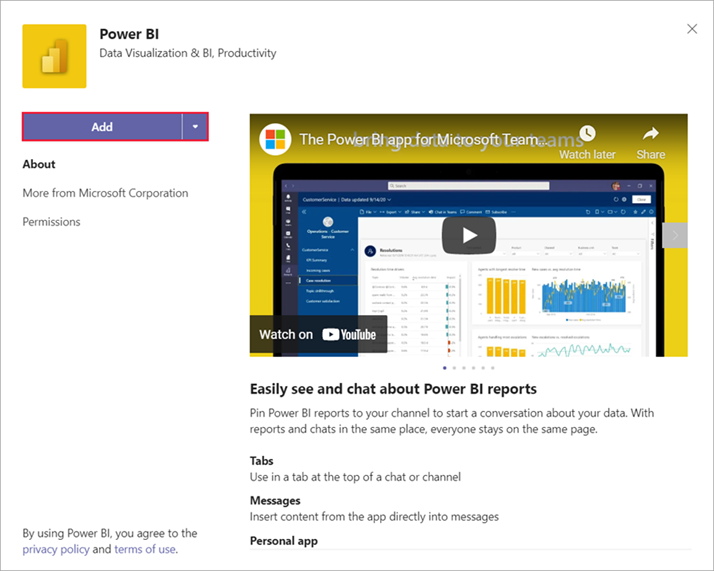
Cài đặt Power BI app
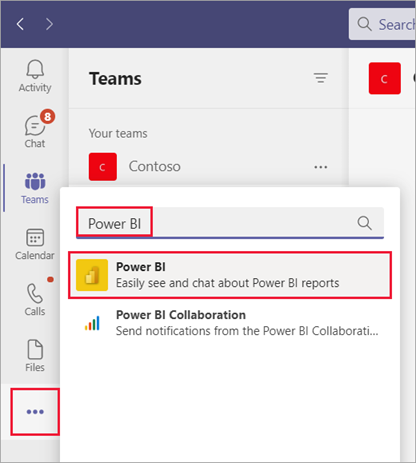
Chọn More added apps (...) trong thanh điều hướng bên trái, sau đó tìm kiếm và chọn Power BI.
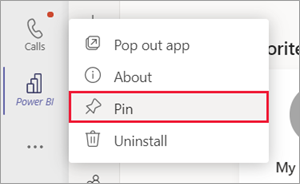
Ghim (pin) ứng dụng Power BI vào ngăn điều hướng Teams
Để giữ cho ứng dụng khả dụng trong Teams, hãy ghim ứng dụng đó vào ngăn điều hướng Teams.
Tương tác với nội dung trong Microsoft Teams
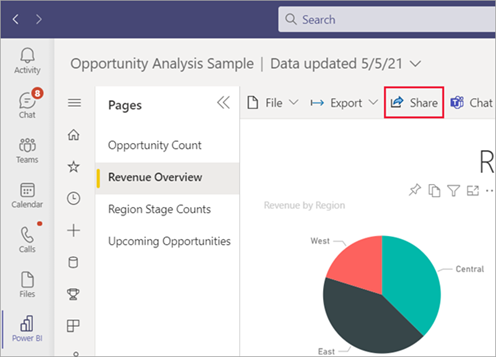
Tương tác với nội dung trong Microsoft Teams cũng giống như trong dịch vụ Power BI. Bạn tương tác với trang dashboard, báo cáo, ứng dụng hoặc không gian làm việc theo những cách tương tự.
Bạn thậm chí có thể chia sẻ báo cáo với đồng nghiệp của mình trong Microsoft Teams, từ ứng dụng Power BI trong Microsoft Teams.
Sự khác biệt trong các tương tác
Một số tương tác trong ứng dụng Teams khác với trong trình duyệt
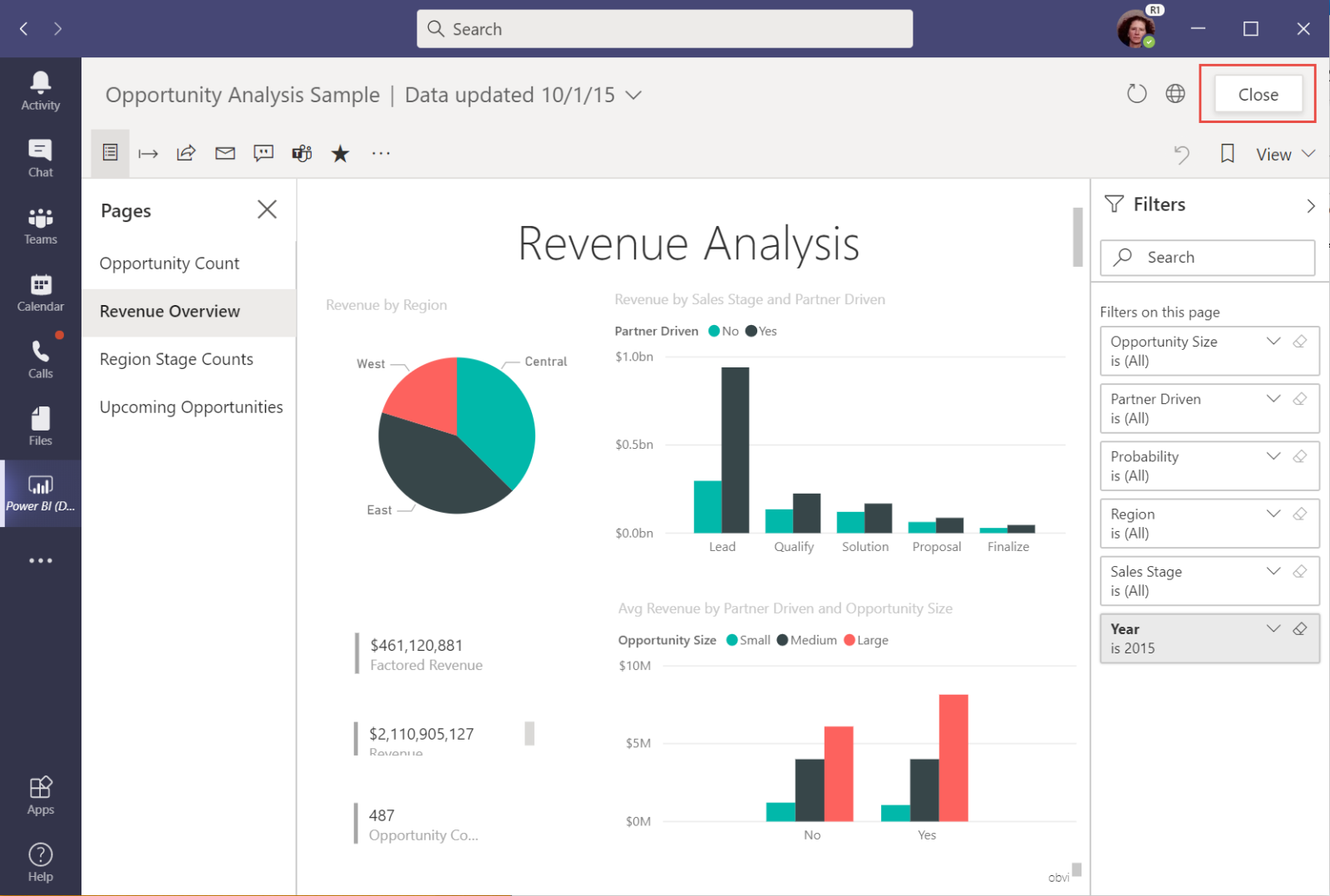
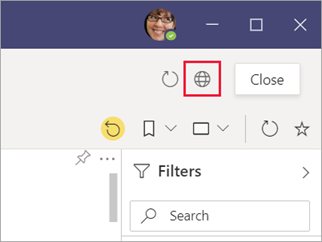
Tìm kiếm nội dung Power BI trong Teams
Với trải nghiệm tìm kiếm trong Teams, bạn có thể tìm thấy các báo cáo, trang dashboard và ứng dụng gần đây và mở chúng trong ứng dụng Power BI dành cho Teams.
1. Trong thanh tìm kiếm Nhóm, nhập @Power BI.
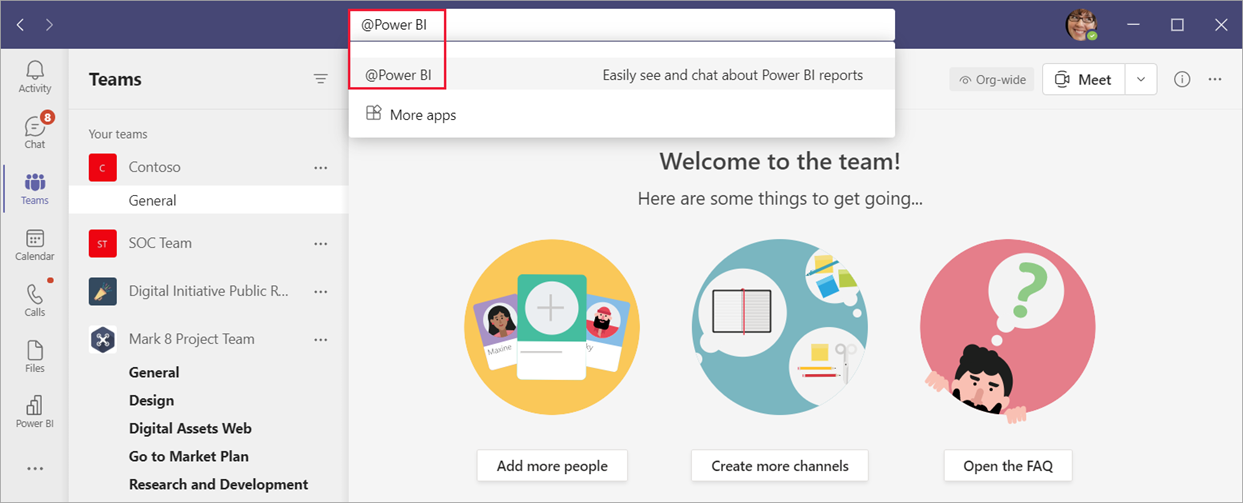
2. Chọn một mục từ danh sách hoặc nhập một mục nào đó để tìm kiếm.
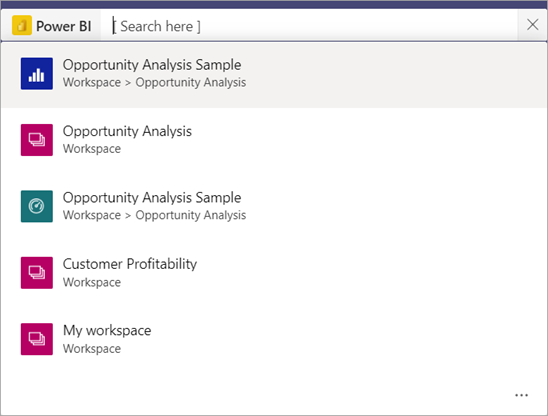
3. Nhấn Open.
Lần đầu tiên sử dụng tính năng này, bạn cần phải đăng nhập.
4. Nếu bạn chưa cài đặt ứng dụng Power BI, bạn có thể thực hiện ngay.
Các vấn đề và hạn chế
Nguồn: docs.microsoft.com

12/11/2025


