
- Chương Trình Đào Tạo
- Dịch Vụ
- Khuyến Mãi
- Lịch Khai Giảng
- Trung Tâm Thi
- Thông Tin
- Liên Hệ
7/6/2021


.jpg)
Bạn có muốn trở thành chuyên gia Sway không?
|
Chuyển đổi bố cục |
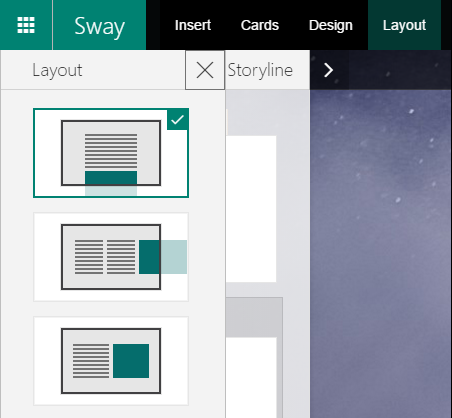
Trong Sway, bạn có thể chọn từ ba bố cục khác nhau để hiển thị nội dung của mình.
Không giống như bất kỳ phần mềm nào khác, trong Sway bạn có thể thay đổi bố cục bất cứ lúc nào và để Sway làm cho bố cục đó trông đẹp mắt. Ba bố cục là: Vertical, Horizontal và Slideshow. Bạn cũng có thể chỉ định xem Sway có nên sử dụng bố cục từ phải sang trái hay không (đối với các ngôn ngữ RTL).
Khi thuyết trình, bạn có thể muốn sử dụng bố cục slideshow, nơi bạn di chuyển qua từng khung hình của Sway. Trong bố cục này, bạn có thể nhóm nội dung để đảm bảo nó phù hợp trên một trang chiếu. Để có trải nghiệm đọc cổ điển hơn, bạn có thể sử dụng bố cục dọc hoặc ngang. Cả hai đều được tối ưu hóa cho trải nghiệm đó và chúng sử dụng tính năng cuộn, thay vì chuyển động từng khung hình.
|
Chuyển đổi kiểu |
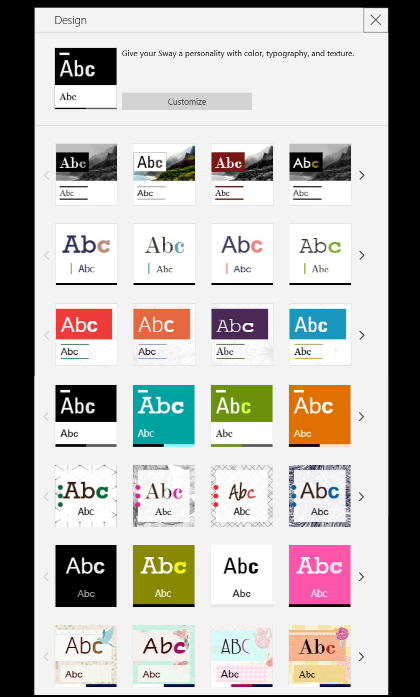
Sway cung cấp bảy phong cách chính khác nhau về cách trình bày nội dung, sử dụng trình trang trí, xử lý chú thích hình ảnh và sử dụng màu sắc và họa tiết trong nền.
Hàng đầu tiên cung cấp một phong cách độc đáo, kết hợp các bộ lọc hình ảnh, xử lý tiêu đề và nền đậm và tinh vi, xử lý hình ảnh được đóng khung và được căn trái. Với phong cách này, bạn có thể khám phá các xử lý hình ảnh khác nhau phù hợp với tâm trạng của Sway của bạn.
Phong cách thứ hai cung cấp một thiết kế gọn gàng và thanh lịch, văn bản và hình ảnh được căn giữa và đặt hình ảnh này bên dưới hình ảnh khác.
Kiểu thứ ba sử dụng cách xử lý tiêu đề và nền tinh vi, xử lý hình ảnh được đóng khung và được căn trái. Trong phong cách này, các hình ảnh được đặt cạnh nhau, tùy thuộc vào không gian có sẵn.
Phong cách thứ tư cung cấp quan điểm thiết kế hiện đại và cung cấp văn bản căn trái. Bố cục hình ảnh được tối ưu hóa để phù hợp với không gian có sẵn.
Phong cách thứ năm mang đến một phong cách thiết kế táo bạo, sử dụng nhiều loại kết cấu nền, trang trí sống động và sự đan xen vui nhộn giữa nội dung và nền. Hình ảnh được sắp xếp theo một cách không trang trọng, mang lại cho phong cách này một cảm giác cá nhân hơn.
Phong cách thứ sáu, được tối ưu hóa cho các album ảnh, cung cấp một cách tiếp cận rõ ràng nhưng tinh tế bằng cách tập trung vào nội dung người dùng trước tiên. Nó căn giữa văn bản và hình ảnh, đồng thời tự động sắp xếp các hình ảnh theo bố cục lưới tốt nhất có thể.
Phong cách thứ bảy cung cấp một góc nhìn biểu cảm, sử dụng hình nền vui tươi, mặt phẳng văn bản và trang trí.
|
Chọn cách xử lý chú thích hình ảnh và hướng văn bản trong bố cục dọc |
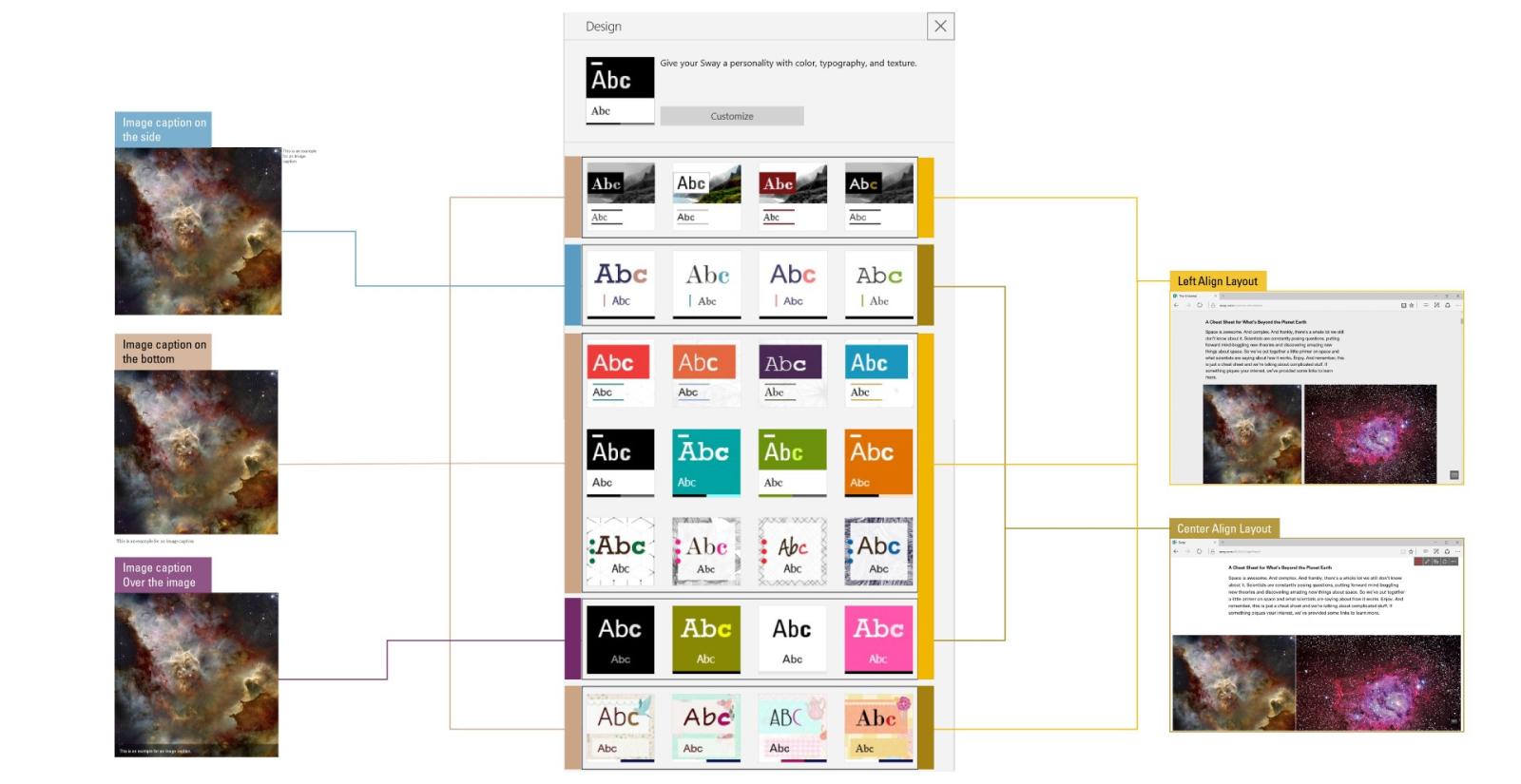
Trong Sway, chọn một phong cách thiết kế cũng có nghĩa là thay đổi xem văn bản sẽ được căn giữa hay căn trái, hoặc chú thích hình ảnh sẽ được đặt ở bên phải, bên dưới hay trên hình ảnh.
|
Tùy chỉnh phong cách |
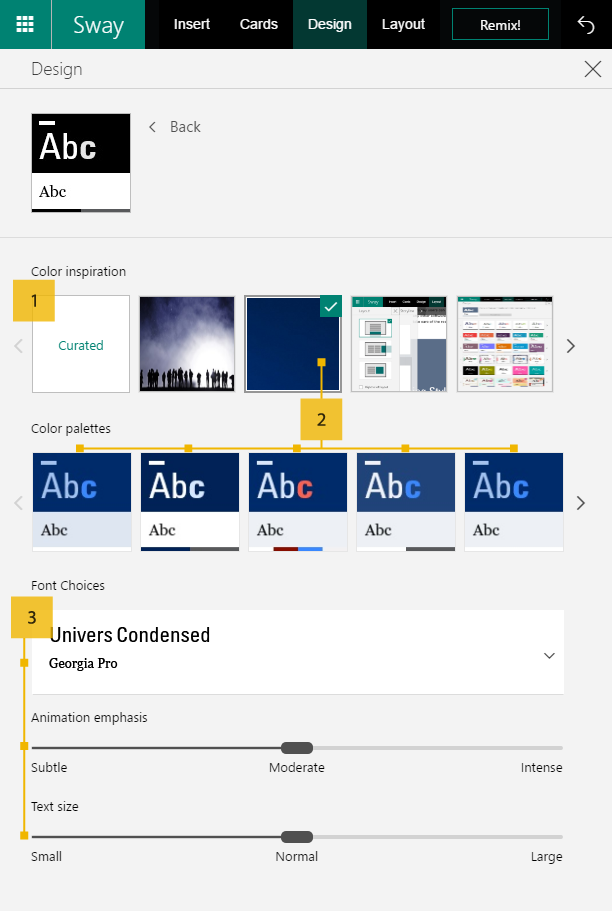
Color inspiration cho phép bạn sử dụng hình ảnh bạn thích và áp dụng màu sắc trong Sway.
Thật thú vị phải không?
Nếu bạn muốn thêm một chút thú vị vào Sway của mình, hãy chuyển đến ngăn Customize style nơi bạn sẽ tìm thấy một vài tùy chọn thiết kế bổ sung.
Giả sử bạn có một màu mà bạn thực sự thích và muốn sử dụng nó trong Sway của mình.
Tất cả những gì bạn cần là thêm một hình ảnh có màu đó vào Sway của mình, chọn hình ảnh đó theo Color inspiration và Sway sẽ tạo ra các tùy chọn bảng màu để bạn chọn.
Ngoài ra, đây là ba chức năng mạnh mẽ bổ sung mà Sway cung cấp: Khả năng chọn từ các cặp phông chữ khác phù hợp hơn với sở thích hoặc nhu cầu của bạn, khả năng giảm hoặc khuếch đại mức hoạt ảnh mà Sway cung cấp và khả năng thay đổi kích thước văn bản.
|
Chuyển đổi phong cách bằng cách sử dụng Remix |

Ở trên cửa sổ, bạn sẽ thấy một nút có tên là Remix. Nhấn vào nút này sẽ thay đổi phong cách và bố cục của Sway một cách kỳ diệu, cho phép bạn nhanh chóng khám phá nhiều lựa chọn thay thế. Khi bạn tìm thấy thứ gì đó mình thích, bạn có thể tiếp tục và tập trung vào việc tạo nội dung của mình mà không mất thêm thời gian cho các quyết định thiết kế.
|
Thêm hình ảnh phù hợp để bổ sung cho câu chuyện của bạn |
Câu chuyện của bạn sẽ phát triển hơn khi bạn bổ sung cho nó những hình ảnh phong phú và nội dung trực tiếp.
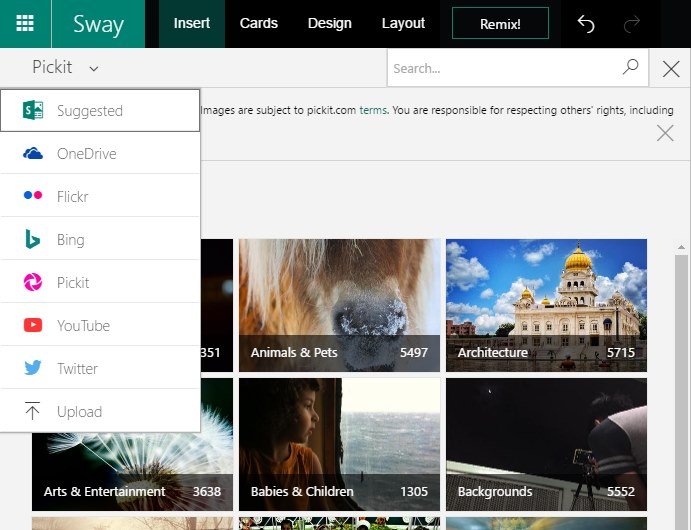
Hình ảnh có độ nét cao thường hiệu quả hơn, vì chúng chia tỷ lệ tốt trên các kích thước thiết bị khác nhau. Sử dụng menu Insert của Sway, bạn có thể tải lên hình ảnh của riêng mình từ thư mục OneDrive hoặc máy tính của bạn hoặc bạn có thể chọn hình ảnh từ Bing, Flickr hoặc Pickit.
Chỉ cần nhấp vào menu Sources drop-down ở trên cùng bên trái và chọn một trong nhiều nguồn mà Sway phải cung cấp.
.png)
|
Đặt văn bản bên cạnh hình ảnh trong bố cục dọc |
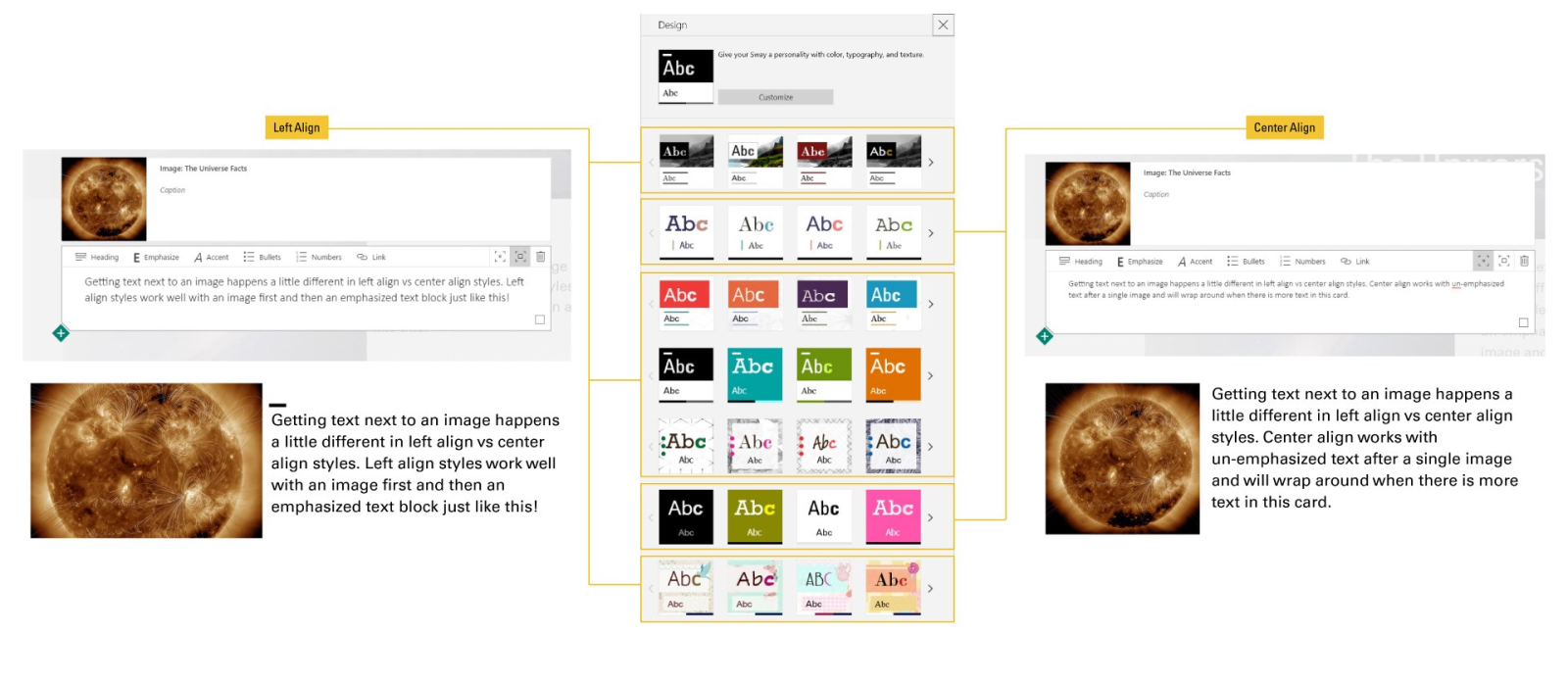
Như bạn đã thấy, Sway thường sử dụng bố cục trong đó văn bản nằm bên cạnh hình ảnh.
Đây là một cách rất hữu ích để liên kết văn bản với hình ảnh minh họa. Để đạt được điều đó, bạn có thể chọn một trong bốn Sway Styles được khoanh tròn trong hình ảnh, nhóm một hình ảnh và một thẻ văn bản, và nhấn mạnh thẻ văn bản, như được hiển thị trong hình ảnh.
|
Đảm bảo phần quan trọng của hình ảnh của bạn luôn được hiển thị |
.png)
Một trong những tính năng mạnh mẽ của Sway là cho phép bạn xác định phần hoặc các phần quan trọng nhất của hình ảnh. Bằng cách đó, bất kể Sway của bạn xuất hiện trên thiết bị nào, phần quan trọng của hình ảnh sẽ được nhấn mạnh khi nó được hiển thị.
|
Thêm video và hình ảnh động |
Video và GIF động có thể làm cho Sway hấp dẫn hơn. Trong Sway, bạn có thể thêm GIF động vào tiêu đề. Bạn cũng có thể thêm video mà bạn đã quay hoặc bạn có thể tìm kiếm video phù hợp với nhu cầu của mình trong Bing hoặc YouTube bằng cách sử dụng Insert Sources drop-down list.
|
Đưa ra một tuyên bố với sự nhấn mạnh |
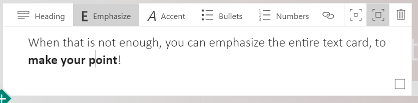
Emphasize command cho phép bạn bold một từ hoặc toàn bộ câu để thu hút sự chú ý của người đọc.
Khi điều đó là không đủ, bạn có thể nhấn mạnh toàn bộ thẻ văn bản để đưa ra quan điểm của bạn!
|
Thêm màu làm nền cho tiêu đề |
Hãy tưởng tượng rằng bạn muốn có một màu khác làm nền tiêu đề của mình, để làm nổi bật tiêu đề đó. Tất cả những gì bạn cần làm là đặt một hình ảnh màu duy nhất làm nền cho tiêu đề đó, như thể hiện trong tiêu đề trên.
|
Thêm hình ảnh vào nền tiêu đề |
Một cách khác để tạo tác động là thêm hình ảnh làm nền tiêu đề.
Tốt nhất là sử dụng hình ảnh phong cảnh có độ nét cao.
|
Cuộn văn bản qua hình ảnh* |
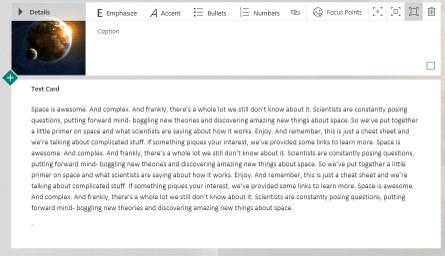
Một điều thú vị khác được khi bạn muốn nhấn mạnh hoàn toàn một hình ảnh và thẻ văn bản theo sau nó. Trong trường hợp đó, văn bản sẽ chuyển đến hình ảnh khi người dùng cuộn.
*Hãy nhớ rằng để thấy hiệu ứng này, bạn sẽ phải khởi động Sway của mình. :)
|
Đánh giá giao diện Sway của bạn trên điện thoại |
Sway tự động tối ưu hóa nội dung của bạn để vừa với mọi thiết bị hoặc kích thước màn hình. Bạn có thể tự gửi cho mình liên kết đến Sway và mở nó trên thiết bị di động. Một cách khác là sao chép cửa sổ trình duyệt, làm cho cửa sổ hẹp và dài, và khởi động Sway của bạn ở đó.
.png)
|
Chọn photo grid phù hợp với nhu cầu của bạn |
Sway cung cấp cho bạn hai loại lưới ảnh. Nhóm Automatic cung cấp bố cục động để phù hợp với kích thước màn hình và nó thay đổi các kích thước hình ảnh nhất định để phù hợp với điều đó. Nhóm Grid được tối ưu hóa để hiển thị tất cả các hình ảnh có cùng kích thước, trong những trường hợp thích hợp.
Nhóm ảnh tự động
.PNG)
Nhóm ảnh lưới đồng nhất *
.PNG)
|
Thêm tweet |
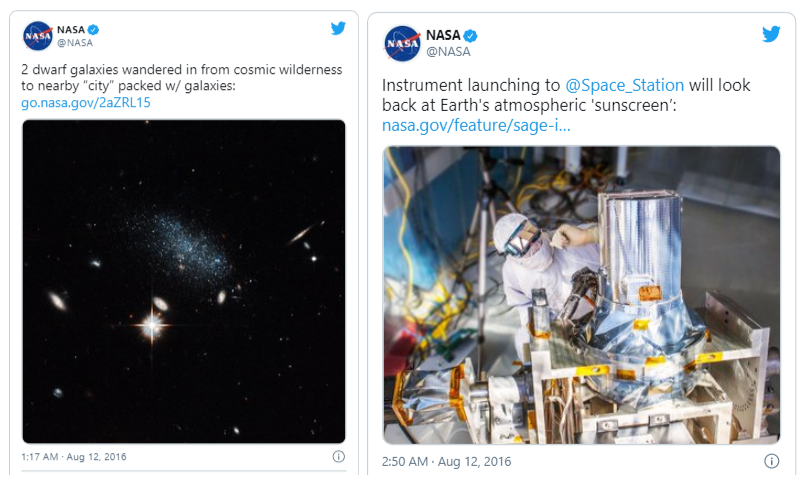
Tweet là một loại nội dung hiện đại khác mà bạn có thể thêm để nâng cao câu chuyện của mình.
Bạn có thể tìm kiếm một tweet phù hợp với nhu cầu của mình trong các nguồn Twitter hoặc bạn có thể sao chép một liên kết đến một tweet hiện có vào search box, tìm tweet đó rồi thêm nó vào.
|
Thêm tương tác: Forms, Stack, So sánh hoặc Trình chiếu |
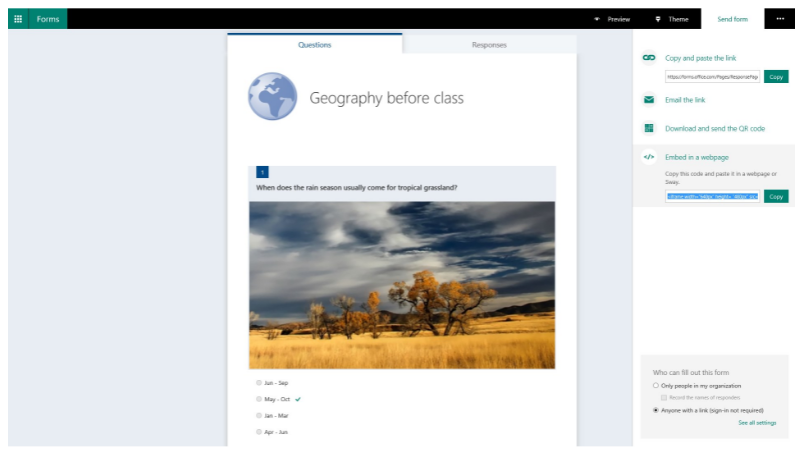
Form cho phép bạn thêm Quiz hoặc Questioner vào Sway của mình, tương tác trực tiếp với khán giả và theo dõi phản hồi của họ.
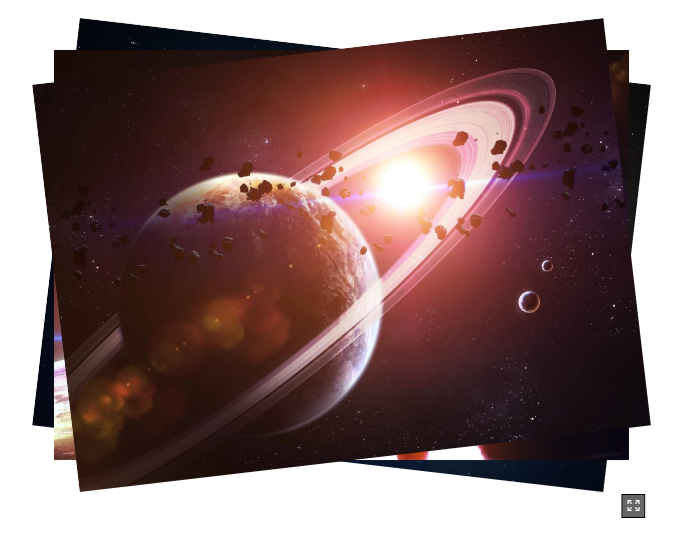
Nhóm Stack cho phép người xem của bạn lần lượt nhấp qua một tập hợp hình ảnh.
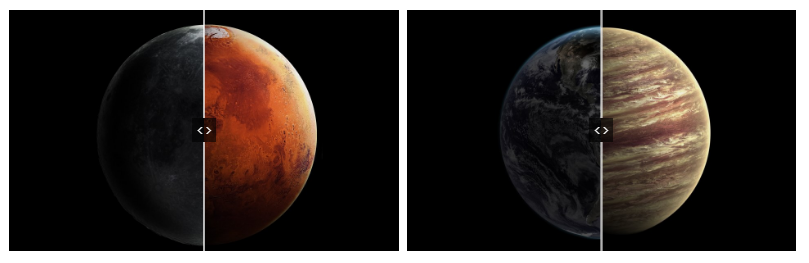
Nhóm Comparison đặt hai hình ảnh cạnh nhau được nối với nhau bằng điều khiển bộ tách mà người xem có thể kéo sang trái hoặc phải để xem nhiều hơn/ít hơn một hình ảnh.
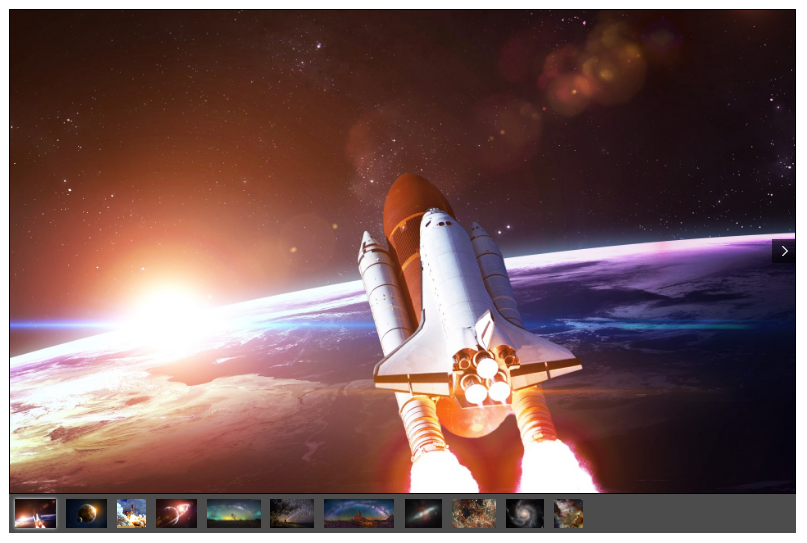
Nhóm Slideshow sắp xếp một tập hợp các hình ảnh để người xem có thể nhấp vào từng tập một bằng cách sử dụng các mũi tên ở lề trái và phải của mỗi hình ảnh.
Forms
Stack
So sánh
Trình chiếu
Nguồn: https://sway.office.com/

12/11/2025


