
- Chương Trình Đào Tạo
- Dịch Vụ
- Khuyến Mãi
- Lịch Khai Giảng
- Trung Tâm Thi
- Thông Tin
- Liên Hệ
3/9/2022


Xem video hướng dẫn
Khi tạo các dashboard, bạn có thể mất nhiều thời gian cho việc điều chỉnh biểu đồ, shape, và slicer. Để đơn giản hóa quá trình này, bạn có thể thêm một số hành động vào Quick Access Toolbar (QAT). Sau đây là 7 cách giúp bạn tiết kiệm thời gian hơn khi sử dụng QAT cho việc xây dựng dashboard.
1. Select Objects Tool
Select Objects Tool có thể giúp bạn chọn nhiều đối tượng cùng một lúc. Khi bạn sử dụng công cụ này, bạn chỉ cần click và kéo chuột xung quanh đối tượng mà bạn muốn chọn.
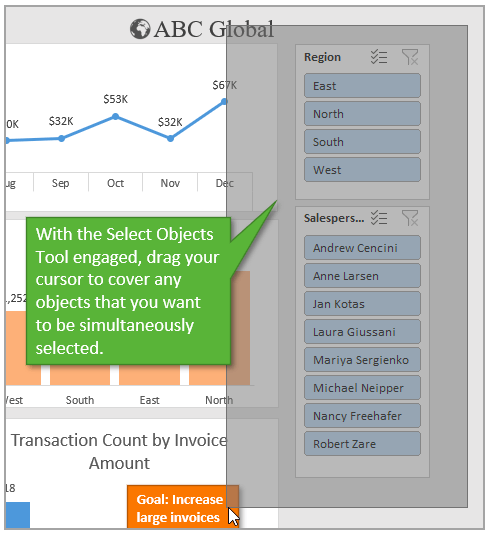
Khi bạn thả chuột, bạn có thể thấy các đối tượng đã được chọn.
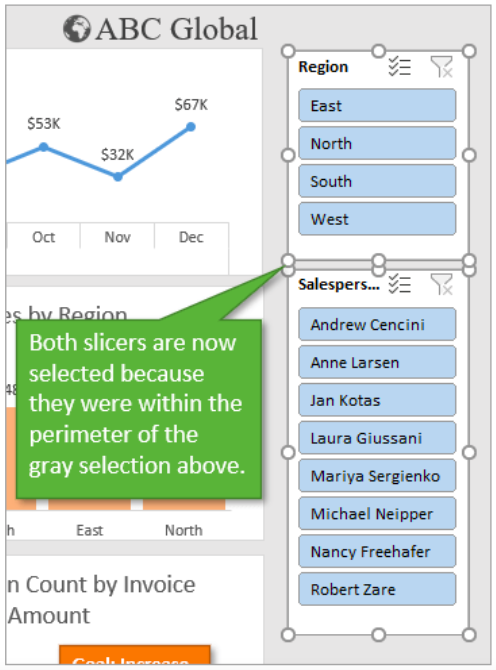
Bạn phải chọn TOÀN BỘ đối tượng để tất cả đối tượng đó được chọn chứ không chỉ một phần của nó.
Một mục khác cần lưu ý là khi bạn sử dụng Select Objects Tool, bạn không thể chọn bất kỳ ô nào trên trang tính của mình. Trước tiên, bạn phải tắt nó để tương tác bình thường với các ô khác trên trang tính của bạn.
Thêm Select Objects Tool vào QAT
Để thêm tính năng này vào Quick Access Toolbar, bạn thực hiện như sau:
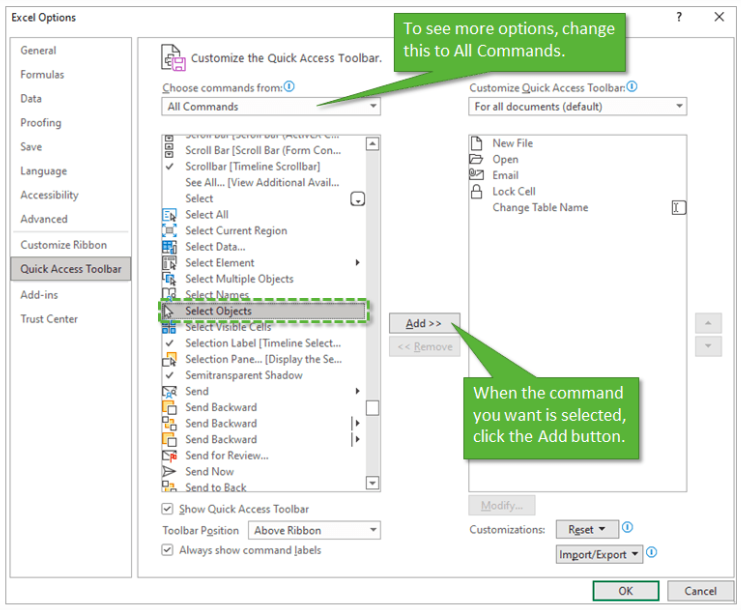
Như bạn có thể thấy ở trên, mỗi lệnh trong danh sách đều đi kèm với một biểu tượng cụ thể. Sau khi nhấn OK, bạn sẽ thấy biểu tượng đó sẽ xuất hiện như một tùy chọn trong Thanh công cụ truy cập nhanh.
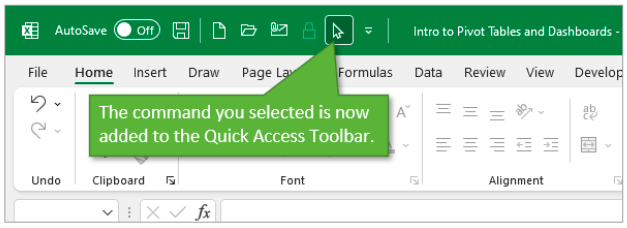
Bạn có thể sử dụng quy trình này để thêm bất kỳ lệnh nào vào QAT. Nhưng khi bạn muốn thêm một lệnhmà nó đã xuất hiện trên Ribbon, thì bạn chỉ cần nhấp chuột phải vào nó để thêm vào QAT.
2. Căn chỉnh các tính năng của đối tượng
Có thể bạn sẽ muốn căn chỉnh các hình dạng và đối tượng để chúng xuất hiện gọn gàng và có tổ chức trên dashboard của bạn. Mặc dù điều này khá dễ thực hiện trong Ribbon, nhưng vấn đề xuất phát từ thực tế là điều hướng đến tùy chọn căn chỉnh thay đổi tùy thuộc vào (các) loại đối tượng mà bạn đang cố gắng căn chỉnh.
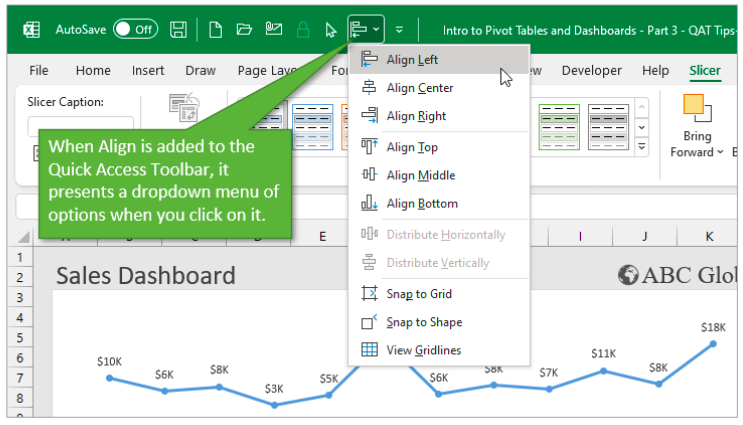
Ví dụ, nếu bạn đang căn chỉnh một biểu đồ, bạn sẽ đi đến tab Format và sau đó tìm tùy chọn Align trong phần Arrange của Ribbon. Nhưng nếu bạn muốn căn chỉnh một slicer, bạn sẽ chuyển đến tab Slicer để tìm tùy chọn Align.
Bằng cách đặt biểu tượng Align trên QAT, bạn sẽ luôn dễ dàng nhìn thấy nó khi cần.
3. Selection Pane
Một tùy chọn tuyệt vời khác để thêm vào QAT là Selection Pane. Đó là bởi vì Selection Pane liệt kê tất cả các hình dạng và đối tượng mà bạn có thể tìm thấy trên trang tính hiện tại.
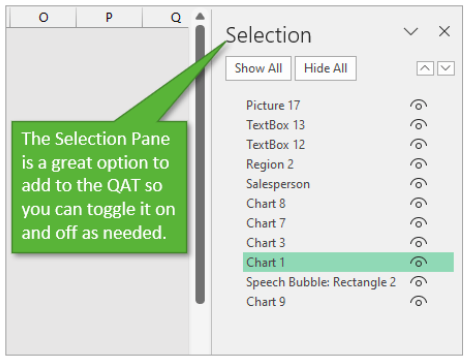
Từ Selection Pane, bạn có thể chọn đối tượng, đặt lại tên cho chúng, ẩn chúng tạm thời, làm chúng xuất hiện lại cũng như sắp xếp chúng.
Bạn có thể nhanh chóng thêm bất kỳ nút nào vào QAT bằng cách nhấp chuột phải vào icon được tìm thấy trên Ribbon. Bạn có thể đặt Selection Pane trên tab Format.
4. Bring to Front/Send to Back
Khi một hình dạng được chọn, bạn sẽ tìm thấy trên tab Format có những tùy chọn thả xuống cho Bring Forward, Send Backward, Bring to Front và Send to Back.
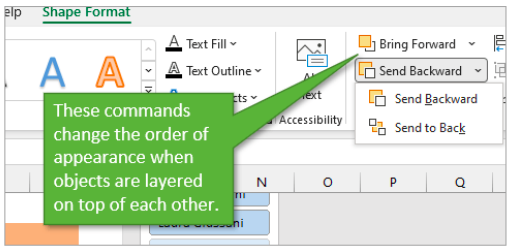
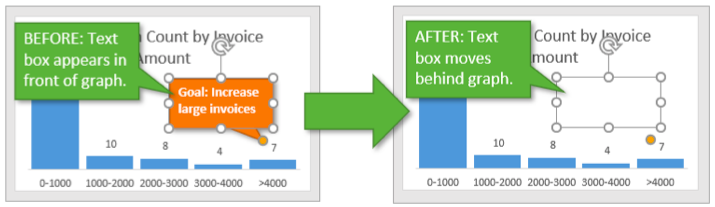
Bring Forward sẽ đưa đối tượng nhảy lên trên đối tượng khác; Bring to Front sẽ đưa đối tượng nhảy lên trên cùng. Ngược lại, Send Backward sẽ đưa đối tượng nhảy xuống dưới đối tượng khác và Send to Back sẽ đưa đối tượng nhảy xuống dưới cùng. Bạn cũng có thể thêm các lệnh này vào Quick Access Toolbar.
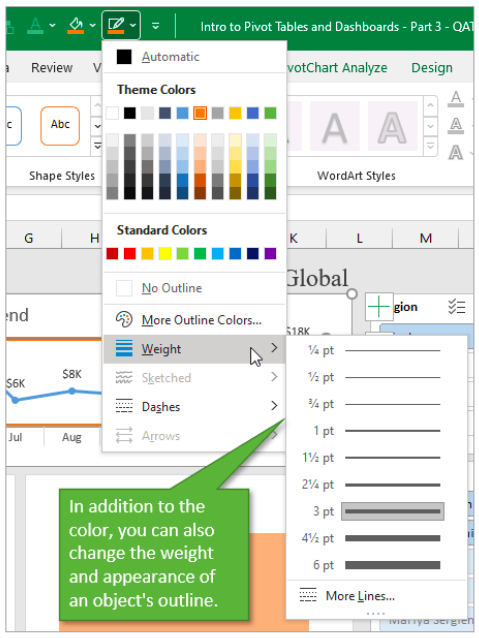
5. Thay đổi Font, Fill, and Line Color
Đây là những thao tác chúng ta thường sử dụng nên bạn cũng có thể đưa chúng vào QAT. Bạn có thể tìm Font color và Fill color trong tab Home. Line color bạn có thể tìm thấy ở tab Format (khi đối tương đã được chọn).
6. Snap to Shape / Snap to Grid
Snap to Shape và Snap to Grid là hai tính năng tuyệt vời có thể giúp bạn căn chỉnh và điều chỉnh kích thước hình dạng. Nếu chế độ Snap to Shape được bật, khi bạn di chuyển một đối tượng bằng chuột, nó sẽ tự động căn chỉnh với những đối tượng khác gần đó.
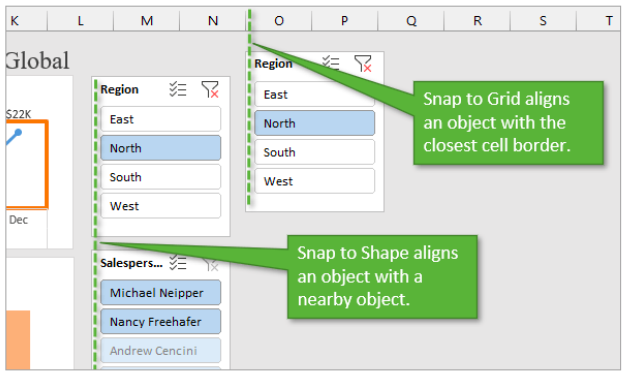
Trong khi đó, Snap to Grid di chuyển đối tượng để căn chỉnh với các ô trên worksheet của bạn.
Nếu chế độ Snap to Shape của bạn được bật nhưng bạn không muốn căn chỉnh đối tượng, bạn có thể giữ phím Alt trong khi di chuyển đối tượng của mình. Điều đó sẽ cho phép bạn đặt đối tượng bất cứ nơi nào bạn muốn.
Bạn cần lưu ý rằng Snap to Shape và Snap to Grid là một cặp. khi bạn bật chế độ Snap to Shape, Snap to Grid cũng sẽ được bật theo khi bạn di chuyển hình dạng xung quanh.
Một trong những tính năng thú vị khi tạo dashboard đó là nút Gridlines. Bật/Tắt Gridlines sẽ làm ẩn/hiện những dòng kẻ trong worksheet của bạn.
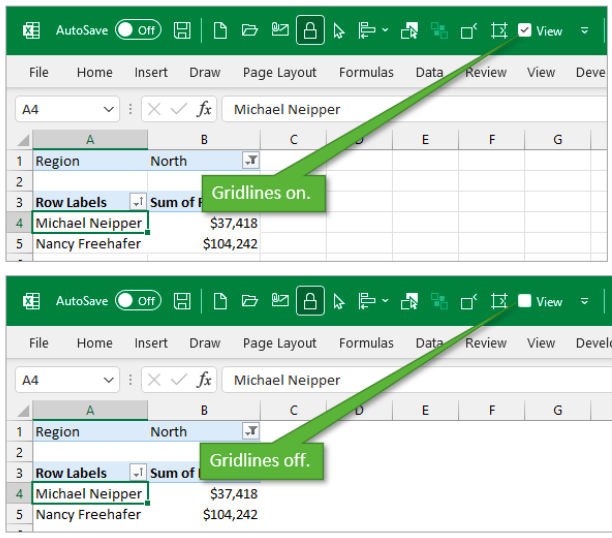
Bạn có thể thêm lựa chọn Gridline bằng cách nhấn chuột phải vào box trên tab View
Phím tắt để bật/tắt gridline là Alt, W, V, G (đối với Windows).
Nếu bạn muốn cài đặt QAT trên một máy tính khác giống với QAT trên máy tính mà bạn đang sử dụng, bạn có thể export và import những cài đặt QAT.
Bạn có thể tìm thấy chức năng import/export trên cùng một cửa sổ Excel Options mà bạn đã làm việc trước đó.
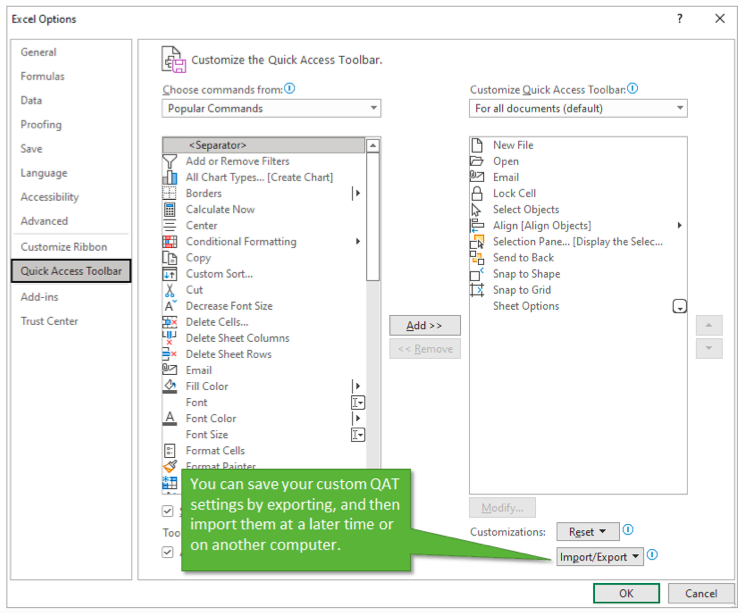
Khi bạn export các tùy chỉnh của mình, bạn sẽ nhận được lời nhắc lưu chúng vào một tệp bạn chọn. Và khi bạn nhấp vào nút để nhập, bạn sẽ nhận được lời nhắc duyệt tìm tệp bạn đã lưu trước đó.
Nguồn: excelcampus.com
Đề xuất:
Khóa học Microsoft Excel Dashboard and Reports


12/11/2025


