
- Chương Trình Đào Tạo
- Dịch Vụ
- Khuyến Mãi
- Lịch Khai Giảng
- Trung Tâm Thi
- Thông Tin
- Liên Hệ
10/4/2021


1. Gộp và căn giữa (Merge and Center)
Bạn sẽ không cần phải gộp và căn giữa nội dung trong ô nữa! Khi gộp và căn giữa nhiều ô trong bảng tính có thể gây khó khăn trong việc sắp xếp dữ liệu, sao chép, dán hoặc lỗi công thức.
Giải pháp: sử dụng Center Across Selection.
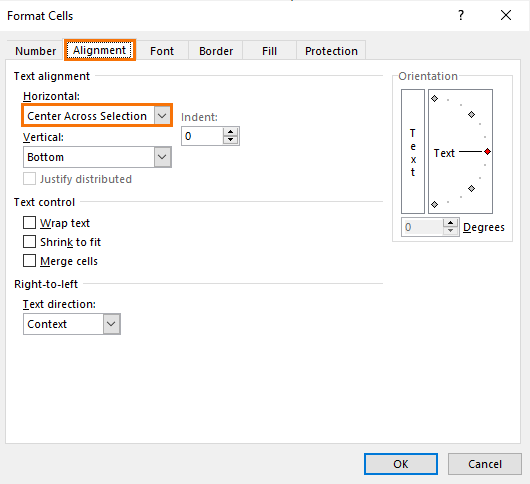
Khi sử dụng Center Across Selection, các ô sẽ giống các ô gộp, nhưng nó không có bất kỳ hạn chế nào. Trong hình dưới là sự khác nhau giữa các ô gộp và các ô sử dụng center across selection:
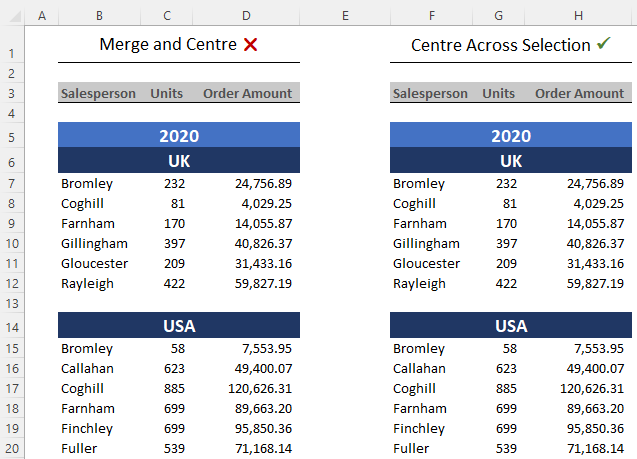
Lưu ý: không thể cho centre across selection theo chiều dọc, vì vậy, bạn có thể vẫn cần sử dụng Merge and Centre để gộp và căn giữa các dòng.
2. Mô hình dữ liệu chưa đúng (non Tabular Mode)
Một trong những lỗi phổ biến là sự sắp xếp dữ liệu theo bố như sau:
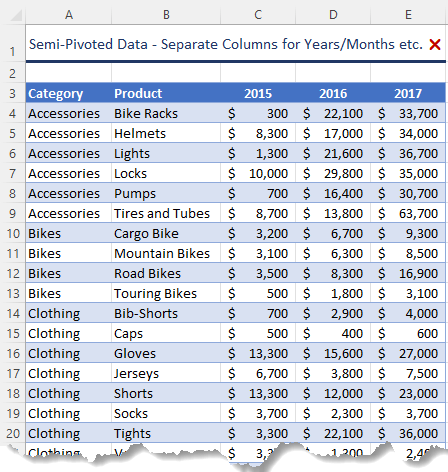
Thoạt nhìn, bố cục thực sự trông ổn, tuy nhiên các giá trị năm được chia thành nhiều cột. Khi bạn làm điều này, bạn sẽ gặp khó khăn khi sử dụng các công cụ tích hợp sẵn như PivotTables và các hàm được thiết kế để làm việc với dữ liệu trong bố cục dạng bảng.
Đây chỉ là một ví dụ về bố cục dữ liệu bị sai.
Giải pháp: Bố cục đúng là định dạng bảng chỉ với một cột cho các giá trị và một cột khác cho năm:
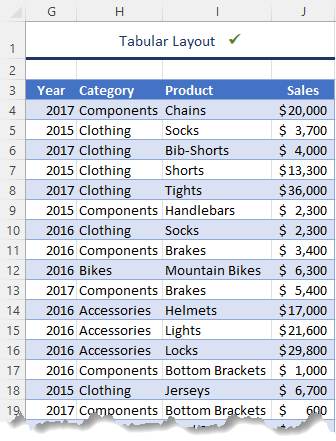
Rất may, bạn có thể dễ dàng sửa chữa bố cục dữ liệu này bằng cách sử dụng Power Query để bỏ chia các cột năm.
3. Ngày bị định dạng thành kiểu text
Ngày được định dạng dưới dạng văn bản, thường đến từ các tệp đến từ hệ thống bên ngoài, có thể khó phát hiện vì chúng trông khá giống nhau và ngay cả trong thanh công thức:
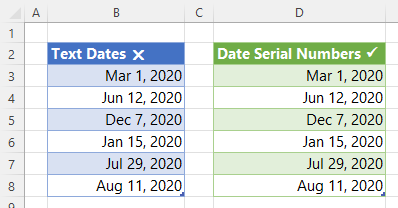
Tuy nhiên, nếu bạn sử dụng phím tắt CTRL + Back Quote, các ngày được nhập chính xác sẽ hiển thị số sê-ri ngày của chúng như được hiển thị bên dưới trong cột D:
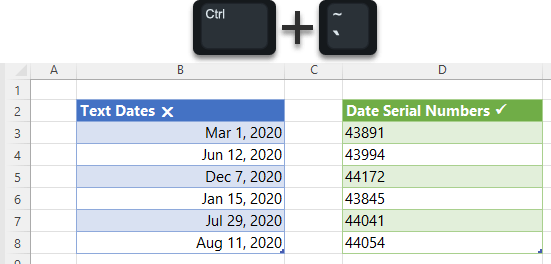
Để quay về về định dạng ngày, bấm CTRL + Back Quote một lần nữa.
Lý do ngày được định dạng dưới dạng văn bản có vấn đề là bạn không thể tham chiếu chúng trong công thức. Ví dụ: nếu muốn tính số ngày giữa ngày đầu tiên và ngày cuối cùng, bạn sẽ gặp lỗi với ngày dưới dạng văn bản, nhưng số sê-ri ngày thích hợp để tính toán chính xác.
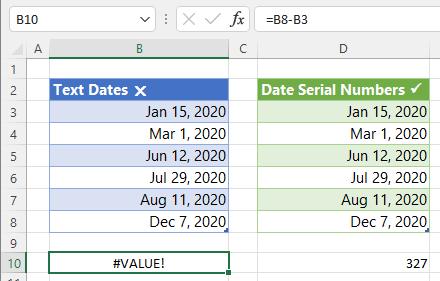
Giải pháp: Chuyển đổi ngày dưới dạng văn bản thành số sê-ri ngày.
4. Liên kết với dữ liệu ngoài bảng tính
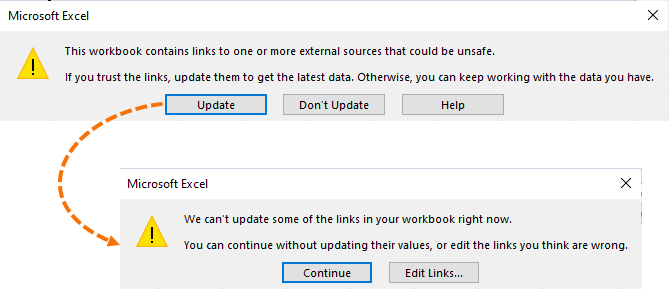
Cảnh báo lỗi rất khó chịu nhưng điều quan trọng là phải chỉ ra rằng các chức năng sau không hoạt động khi tham chiếu đến các sổ làm việc bên ngoài đã đóng:
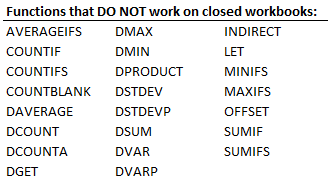
Giải pháp: Nếu bạn cần tham chiếu dữ liệu trong tệp bên ngoài, thì tùy chọn tốt hơn là sử dụng Power Query để lấy dữ liệu và đưa nó vào tệp của bạn. Sau đó, bạn có thể làm mới query mà không cần mở tệp bên ngoài để nhận bất kỳ bản cập nhật nào và công thức của bạn sẽ không bị hỏng.
5. Định dạng màu sắc chưa nỗi bật
Việc áp dụng định dạng cho toàn bộ cột hoặc hàng rất nhanh chóng và dễ dàng, nhưng điều này chỉ thêm dữ liệu không cần thiết vào tệp của bạn, làm cho kích thước tệp của bạn lớn hơn mức cần thiết.
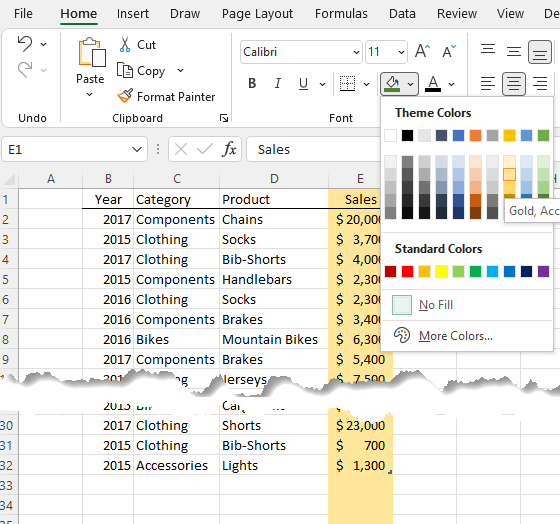
Giải pháp: Sử dụng tính năng chuyển vùng dữ liệu (Range) thành Bảng (Table) bẳng cách nhấn tổ hợp phím CTRL + T và chọn kiểu layout bạn muốn.
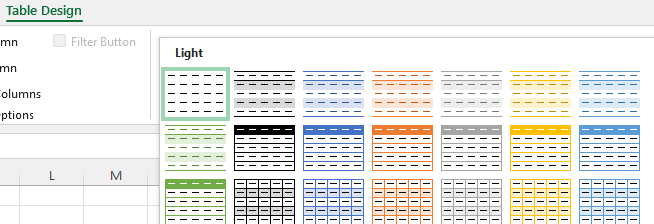
Hoặc nếu bạn muốn đặt định dạng của riêng mình, hãy chọn ‘None’ (tùy chọn trên cùng bên trái trong thư viện mẫu). Khi bạn áp dụng các định dạng cho cột của bảng, chúng sẽ tự động được áp dụng cho bất kỳ hàng mới nào bạn thêm vào.
6. Sử dụng màu sắc thay cho số nên không áp dụng được công thức
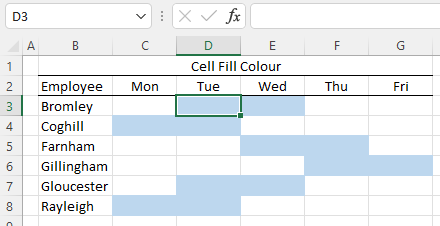
Thực tế phổ biến là sử dụng màu tô ô để mã hóa dữ liệu. Vấn đề với điều này là bạn không thể tham chiếu màu tô ô trong công thức, điều này gây khó khăn cho việc đếm dữ liệu phù hợp với màu tô. Lấy bảng dưới đây, chúng ta không thể dễ dàng đếm được có bao nhiêu ngày trong tuần được tô màu xanh lam:
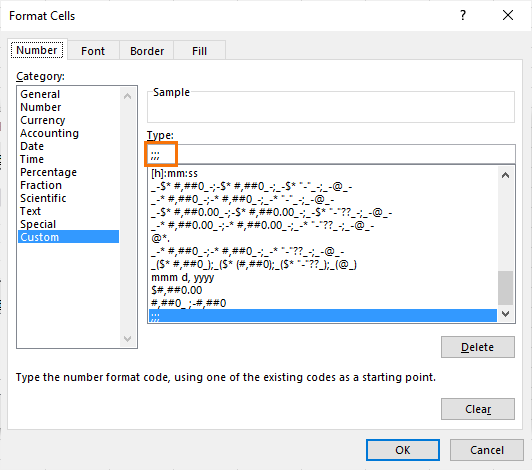
Giải pháp: sử dụng số hoặc văn bản trong các ô và áp dụng định dạng có điều kiện để làm mờ các ô chứa một giá trị được chỉ định:
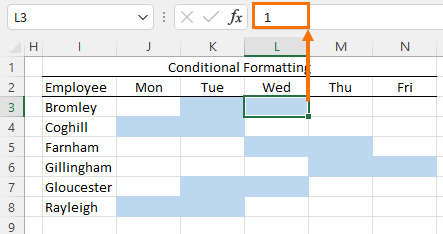
Sử dụng các định dạng số tùy chỉnh trong quy tắc định dạng có điều kiện để ẩn các số trên mặt ô:
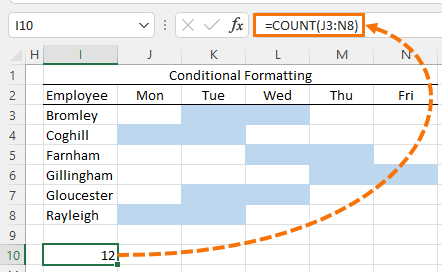
Bạn vẫn có thể tham khảo các con số để tính tổng số:
7. Sử dụng quá nhiều màu sắc trong vùng dữ liệu
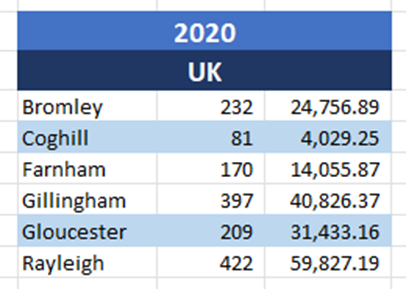
Không cần sử dụng màu sắc sặc sỡ để làm nổi bật dữ liệu:
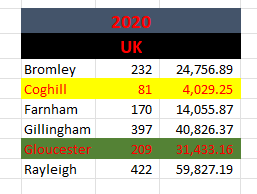
Thay vì chú ý đến dữ liệu, nó khiến người đọc của bạn khó chịu và thông tin khó đọc.
Giải pháp: giữ cho nó đơn giản và sử dụng các màu bổ sung:
8. Một ô chứa nhiều dữ liệu dẫn đến khó phân tích
Bạn chuyển nhiều dữ liệu vào một ô nhất có thể, nhưng rất khó để phân tích dữ liệu đó bằng các công thức. Lấy ví dụ bên dưới, bạn có thể muốn biết có bao nhiêu người được liệt kê cho Thứ Tư:
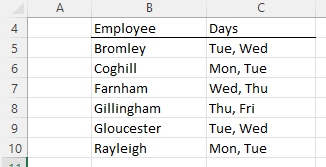
Với cách bố trí trên, rất khó để làm bất cứ điều gì ngoài việc đếm bằng mắt. Trong khi bố cục có các ô riêng biệt cho mỗi ngày, bạn có thể dễ dàng thêm công thức để đếm số lượng mỗi ngày:
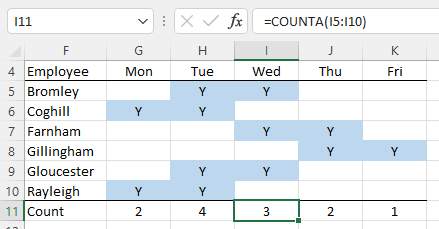
Lưu ý: bố cục trên là chế độ xem 'báo cáo' cuối cùng. Sau đó bạn sẽ lưu trữ dữ liệu của mình ở định dạng bảng theo điểm 2, sau đó sử dụng PivotTable hoặc các công thức để tạo chế độ xem báo cáo ở trên.
9. Kết quả SUM() bị sai khi thêm dòng dữ liệu bên trên dòng tính tổng
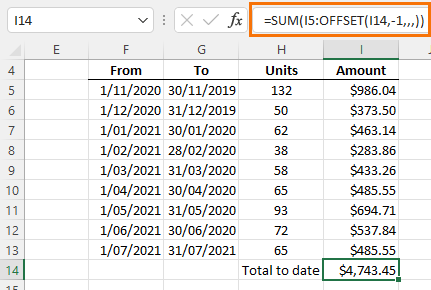
Việc thêm các hàng dữ liệu mới bên trên công thức SUM đôi khi có thể dẫn đến việc dữ liệu mới chưa có trong công thức SUM. Công bằng mà nói, đây là một vấn đề nhiều hơn trong các phiên bản Excel trước, tuy nhiên nó vẫn xảy ra trong Microsoft 365, như bạn có thể thấy trong ví dụ bên dưới:
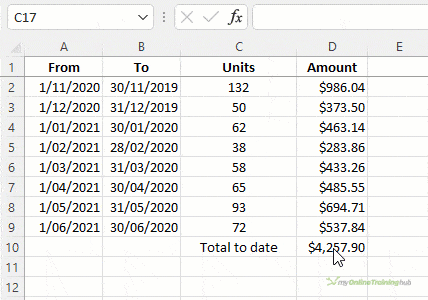
Giải pháp: Sử dụng OFFSET để trả về tham chiếu ô cuối cùng trong phạm vi:
10. Sử dụng tệp định dạng phiên bản cũ (.xls)
Loại tệp .xls đã được thay thế bằng .xlsx từ Excel 2007 trở đi, tuy nhiên nhiều hệ thống của bên thứ ba vẫn có tùy chọn xuất dữ liệu sang .xls.
Các tệp .xls dựa trên Định dạng tệp trao đổi nhị phân (BIFF) và lưu trữ thông tin ở định dạng nhị phân. Trong khi đó, các tệp .xslx dựa trên định dạng Office Open XML để lưu trữ dữ liệu trong các tệp XML nén ở định dạng ZIP. Cấu trúc cơ bản và các tệp có thể được kiểm tra bằng cách giải nén tệp .xlsx.
Giải pháp: tạo một bản copy của tệp và lưu dưới dạng .xlsx
Nguồn: www.myonlinetraininghub.com
Đề xuất
Tham khảo khoá học Excel Expert Skills

12/11/2025


